



Panduan Pelacakan GPS Langkah demi Langkah
Apakah Anda ingin melacak lokasi kendaraan Anda tetapi tidak tahu bagaimana memulai? Panduan ini akan memandu Anda melalui langkah-langkah dasar dan menunjukkan bahwa itu tidak sulit sama sekali. Jadi mari kita mulai.
1. Pilih dan beli pelacak GPS yang tepat
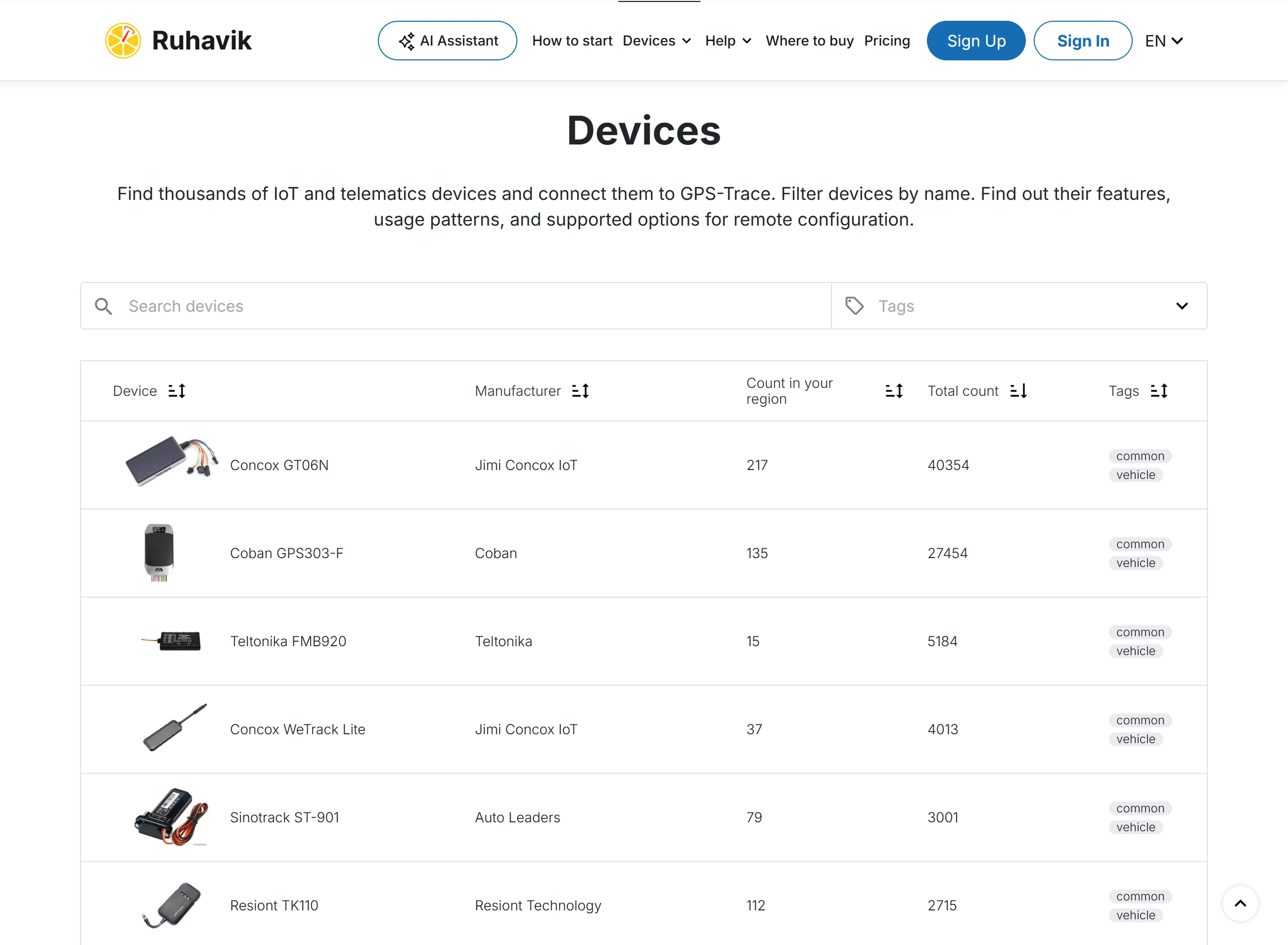
Di halaman Perangkat, Anda dapat melihat perangkat yang didukung di platform dan memilih yang paling sesuai untuk Anda.
Di halaman Tempat membeli Anda dapat melihat penyedia layanan dari siapa Anda dapat membeli pelacak dan siapa yang dapat membantu Anda menggunakan aplikasi.
Jika Anda mau, Anda dapat membeli pelacak di tempat lain yang nyaman untuk Anda.
Jika Anda sudah memiliki pelacak, lanjutkan dengan langkah berikutnya.
Penting untuk diketahui
Jika Anda memiliki pelacak yang tidak ada dalam daftar perangkat yang didukung, maka Anda dapat menulis kepada kami, dan mungkin kami dapat menghubungkan perangkat ini.
2. Buat akun dan masuk ke Ruhavik
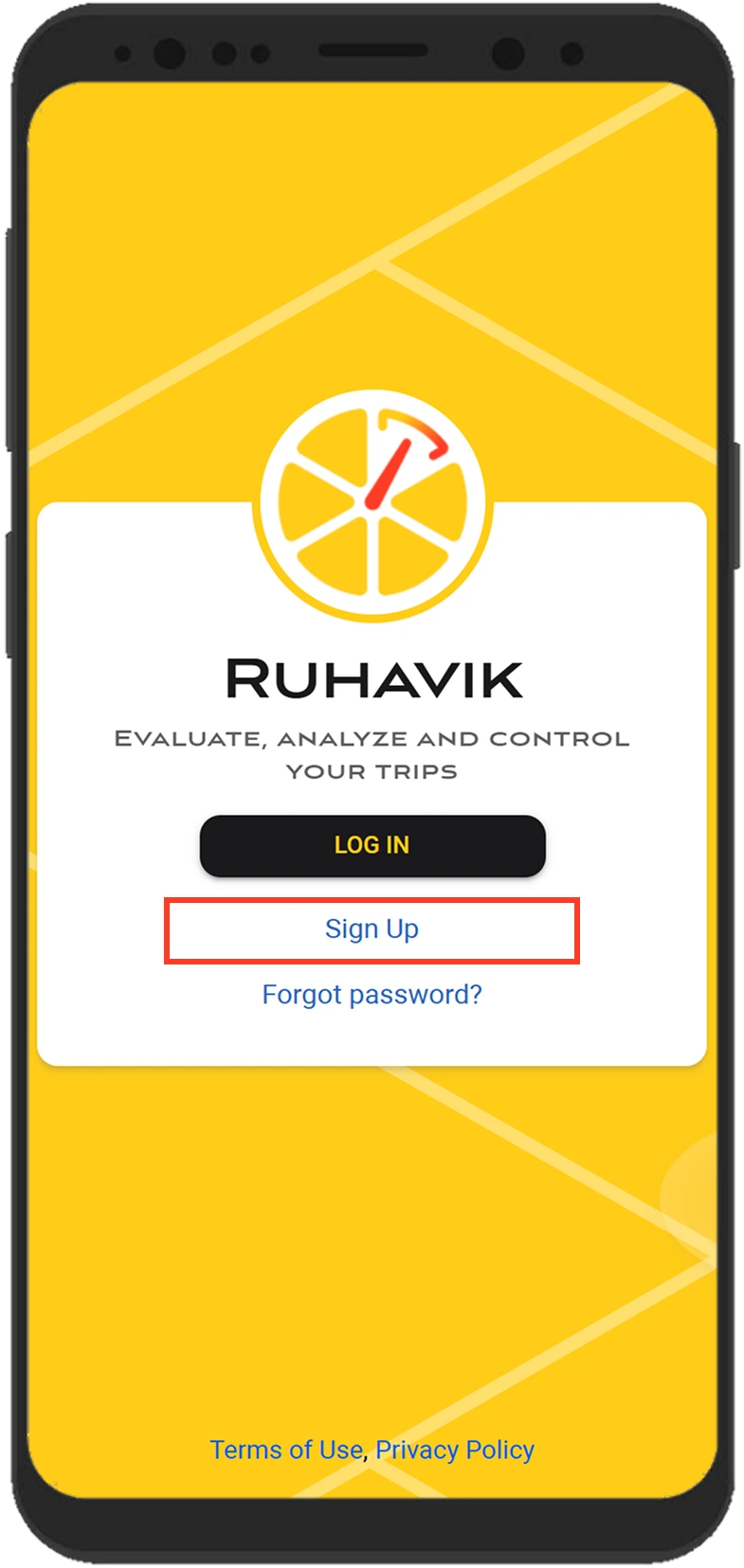
Untuk mulai menggunakan Ruhavik, Anda perlu membuat akun terlebih dahulu. Anda dapat mengunduh aplikasi dari Google Play atau App Store, atau menggunakan versi webnya.
- Untuk membuat akun, klik Daftar di formulir masuk aplikasi.
Atau, Anda dapat mengklik tombol Daftar di sudut kanan atas situs web ini. - Lengkapi formulir pendaftaran dan konfirmasi alamat email Anda. Prosesnya tidak lebih dari 5 menit.
- Setelah akun Anda dibuat, masuk ke Ruhavik menggunakan email dan kata sandi yang Anda masukkan saat pendaftaran.
Penting untuk diketahui
Anda juga dapat membeli langganan berbayar di situs web ini setelah masuk. Klik Berlangganan dan bayar menggunakan Stripe atau PayPal.
3. Buat unit
Unit menunjukkan apa yang ingin Anda lacak, misalnya, kendaraan.
Tidak memakan waktu lama untuk membuatnya.
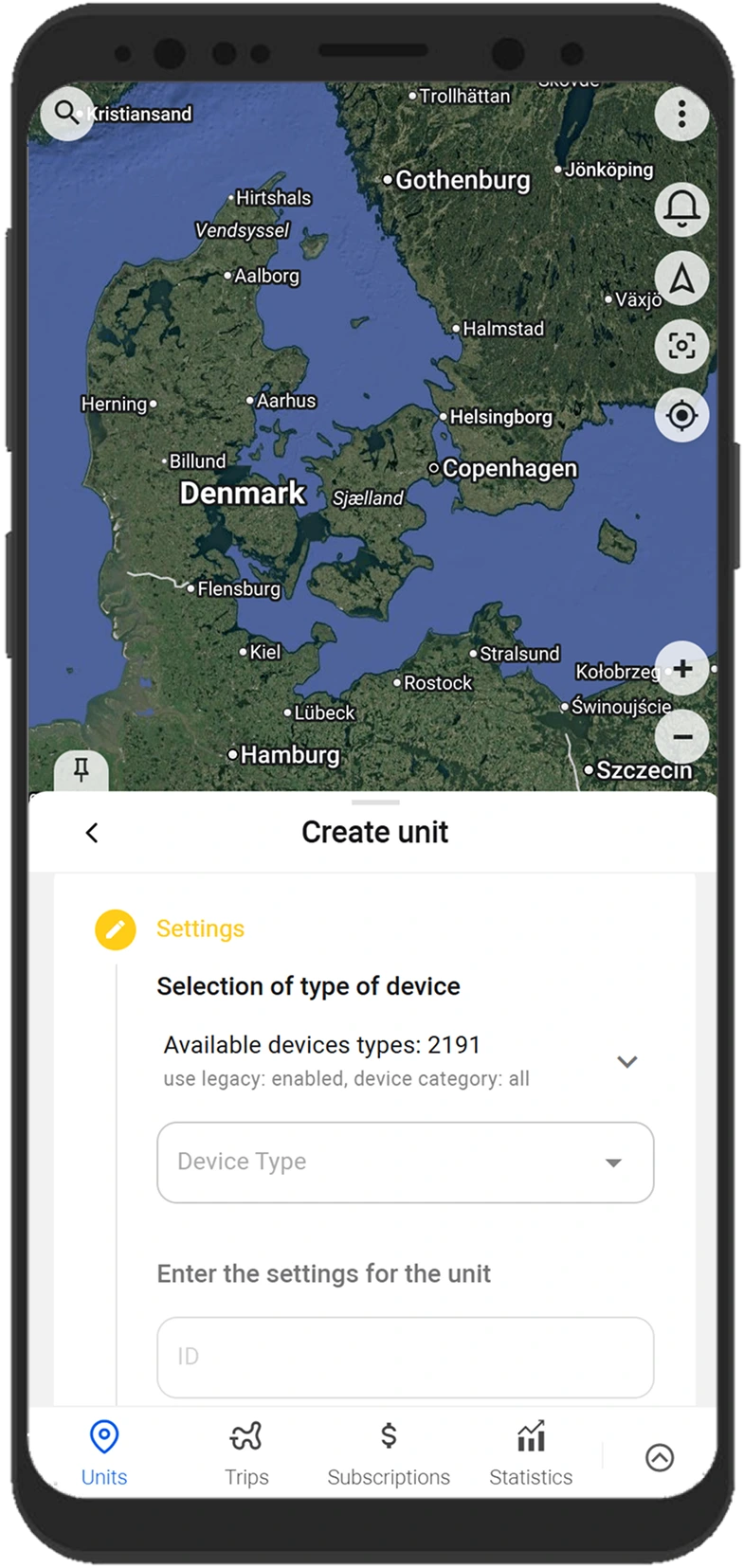
Untuk membuat unit, klik di kolom pemilihan unit dan pilih Buat unit.
Formulir langkah demi langkah untuk membuat unit akan terbuka:
- Pilih model perangkat GPS (pelacak) Anda dari daftar.
- Berikan detail pelacak Anda, seperti ID (IMEI) dan, jika diperlukan, kata sandi.
- Klik tombol Simpan.
Penting untuk diketahui
Unit akan dibuat dengan beberapa karakteristik, seperti nama, secara default. Anda dapat mengubahnya nanti di pengaturan unit.
4. Konfigurasikan pelacak
Setelah membuat unit, Anda harus menghubungkannya ke pelacak Anda. Dengan demikian, pelacak akan dapat mengirim data ke aplikasi.
Untuk melakukan ini, konfigurasikan pelacak dengan melakukan tindakan berikut:
- Konfigurasikan server dan port untuk transmisi data
Saat unit dibuat, aplikasi menampilkan alamat server (IP atau DNS) dan port ke mana Anda harus mengarahkan pelacak Anda sehingga sistem mulai menerima data, memprosesnya, dan menampilkan di aplikasi. - Atur zona waktu UTC 0
Untuk sebagian besar pelacak, terlepas dari lokasi Anda, atur zona waktu UTC 0. Dalam aplikasi, zona waktu lokal Anda ditentukan dari data perangkat (ponsel atau komputer) yang Anda gunakan. - Konfigurasikan APN
Konfigurasikan APN sesuai dengan penyedia kartu SIM yang Anda gunakan dengan pelacak. Tergantung pada penyedia, ini bisa hanya APN atau juga nama pengguna dan kata sandi APN.
Segera setelah Anda menyesuaikan pengaturan yang diperlukan dan pelacak Anda mulai mengirim data ke alamat server dan port yang dikonfigurasi, Anda dapat segera melihatnya di peta di aplikasi.
Penting untuk diketahui
Pelacak transmisi data harus digunakan dengan kartu SIM atau chip.
Paling sering, panduan untuk mengonfigurasi pelacak disediakan dengan perangkat. Anda juga dapat memintanya dari penjual atau produsen pelacak GPS Anda.
Pelacak biasanya dikonfigurasi menggunakan perintah SMS yang ditentukan dalam panduan pelacak. Perintah dikirim ke nomor kartu SIM yang digunakan dengan pelacak.
Beberapa pelacak mungkin memiliki program khusus untuk pengaturan melalui komputer.
Fitur Ruhavik yang Berguna
Ruhavik membantu Anda melacak lokasi unit di peta dan menggunakan data dari pelacak GPS Anda dalam skenario sehari-hari. Di aplikasi, Anda dapat melihat perjalanan, memeriksa peristiwa masa lalu, membuat geofence, menerima notifikasi, berbagi lokasi unit dengan orang lain, dan menggunakan alat lain untuk bekerja dengan data pelacak.
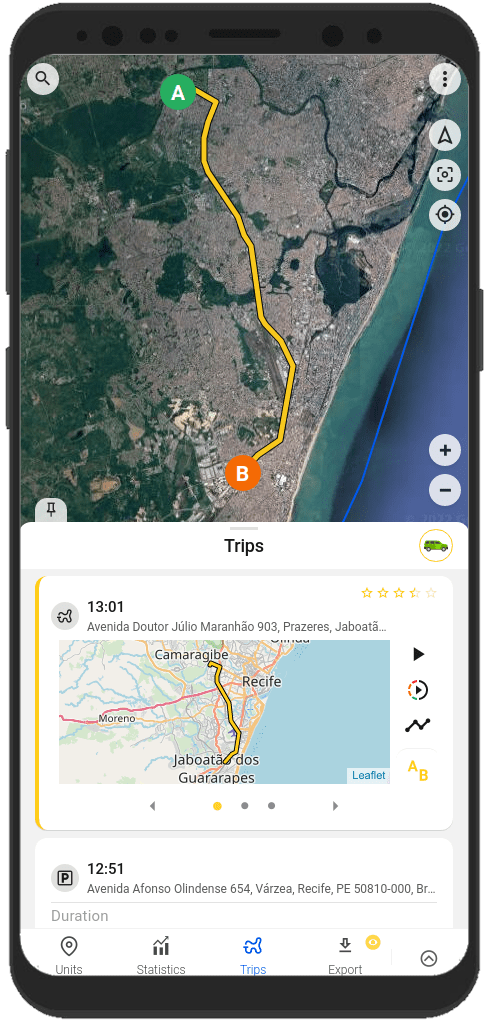
Membangun jejak dan melihat peristiwa unit Anda
Apakah Anda ingin tahu di mana tepatnya unit Anda berada beberapa jam atau hari yang lalu? Hanya perlu beberapa klik untuk mengetahui ini.
Menggunakan aplikasi, Anda dapat melihat riwayat pergerakan terperinci, melacak peristiwa yang terjadi pada unit selama periode lalu.
Anda dapat melihat informasi tersebut di tab Perjalanan dan Linimasa dan di tab Riwayat menu unit.
Penting untuk diketahui
Anda juga dapat mengunduh laporan berdasarkan riwayat unit dan peristiwa.
Jenis laporan yang tersedia dan format unduhan mungkin bergantung pada apakah akun Anda memiliki langganan berbayar aktif.
Membuat geofence
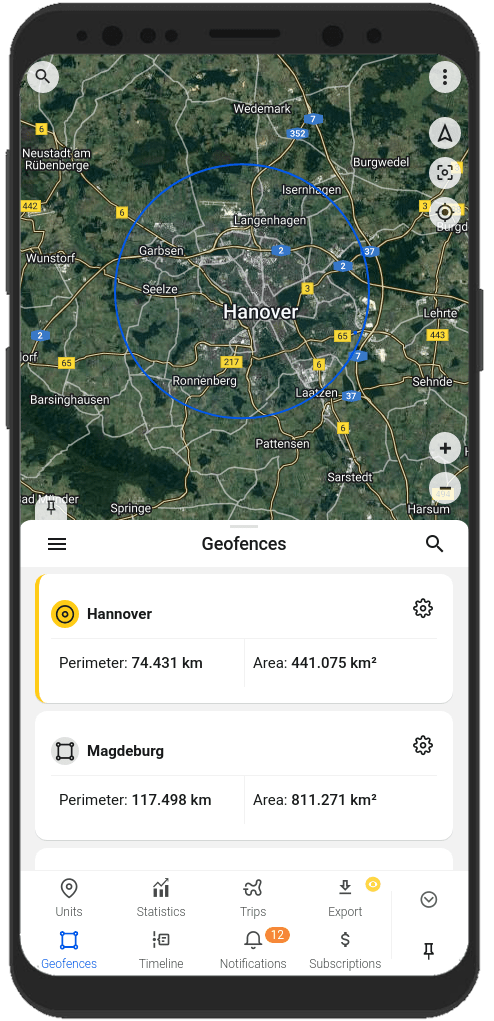
Geofence adalah area yang ditandai di peta.
Biasanya, geofence digunakan untuk membuat notifikasi bahwa unit berada di dalam area tertentu atau telah meninggalkannya. Juga, geofence akan membantu Anda menavigasi peta lebih cepat.
Anda dapat membuat dan mengedit geofence di tab Geofence di aplikasi.
Penting untuk diketahui
Ruhavik juga memiliki Mode keamanan. Saat Anda mengaktifkannya, aplikasi secara otomatis membuat zona 100 meter di sekitar unit. Jika unit meninggalkan zona ini, Anda menerima notifikasi tentang pelanggaran zona keamanan.
Menerima notifikasi tentang status unit dan peristiwa terkait unit
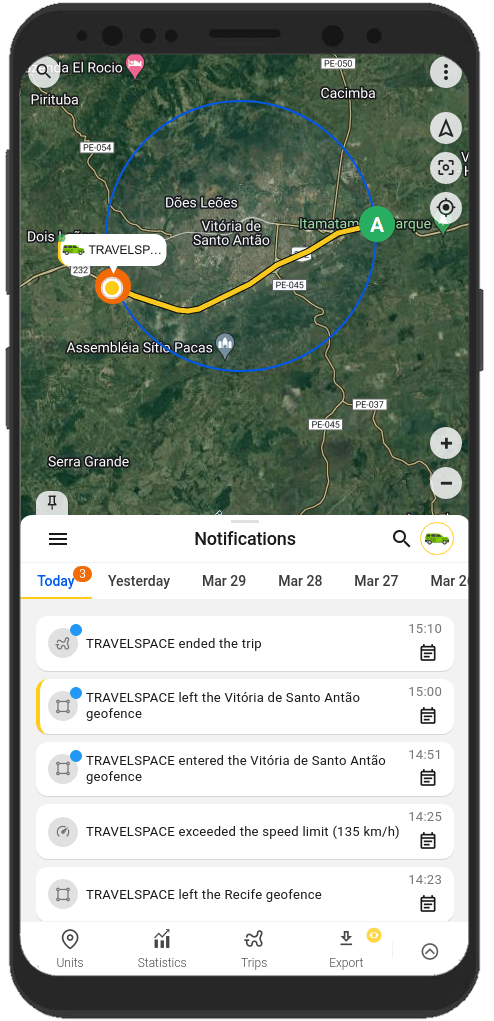
Ruhavik dapat memberi tahu Anda tentang peristiwa penting yang terkait dengan unit Anda. Terima notifikasi dengan cara yang paling sesuai untuk Anda: notifikasi dalam aplikasi, notifikasi push, notifikasi Telegram dan email, notifikasi webhook.
Anda akan selalu tahu:
- tentang unit memasuki geofence dan keluar darinya;
- tentang unit melebihi kecepatan yang ditentukan;
- tentang awal dan akhir perjalanan;
Anda dapat mengonfigurasi jenis notifikasi dan metode pengiriman di tab Notifikasi, di pengaturan notifikasi unit, atau di menu pengguna.
Penting untuk diketahui
Anda juga dapat membuat notifikasi berdasarkan parameter yang dikirim oleh pelacak Anda di Ruhavik.
Berbagi lokasi unit Anda dengan orang lain
Anda dapat berbagi lokasi unit Anda dengan anggota keluarga, kolega, atau orang terpercaya lainnya.
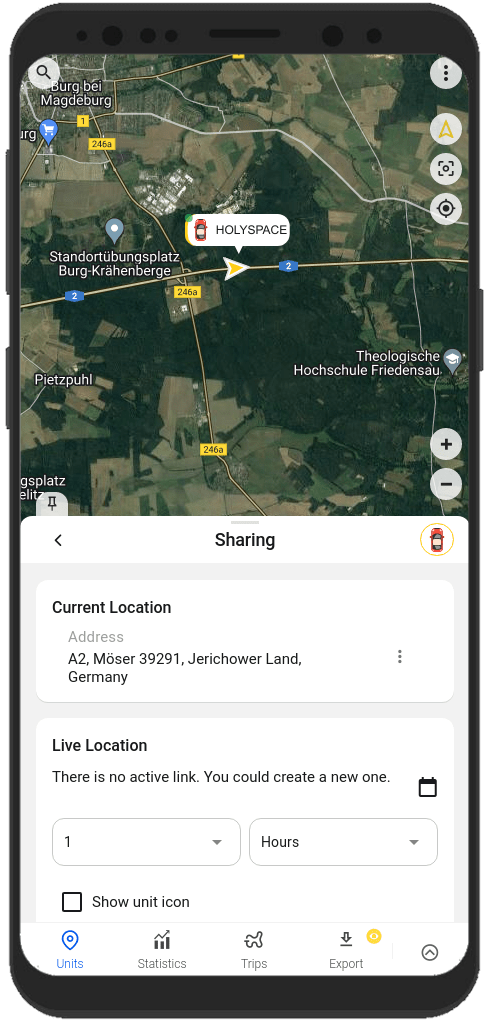
Di Ruhavik, Anda dapat menghasilkan tautan yang membuka lokasi unit Anda saat ini. Untuk melakukan ini, gunakan opsi Berbagi di menu unit.
Penting untuk diketahui
Opsi berbagi tersedia dengan langganan berbayar aktif. Di Ruhavik, Anda dapat membuat tautan berbagi untuk satu unit atau beberapa unit dan mengatur berapa lama tautan akan tetap aktif, hingga 1 tahun.
Anda selalu dapat menemukan informasi tentang pengaturan dan bekerja dengan fitur di dokumentasi kami.
Anda juga dapat menggunakan asisten AI di situs web. Jika Anda masuk ke akun Anda, asisten dapat memberikan jawaban yang lebih personal berdasarkan data Ruhavik Anda.