



Покроковий посібник з GPS-трекінгу
Хочете відстежувати місцезнаходження свого автомобіля, але не знаєте, з чого почати? Цей посібник проведе вас через основні кроки та покаже, що це зовсім не складно. Отже, почнемо.
1. Виберіть та придбайте відповідний GPS-трекер
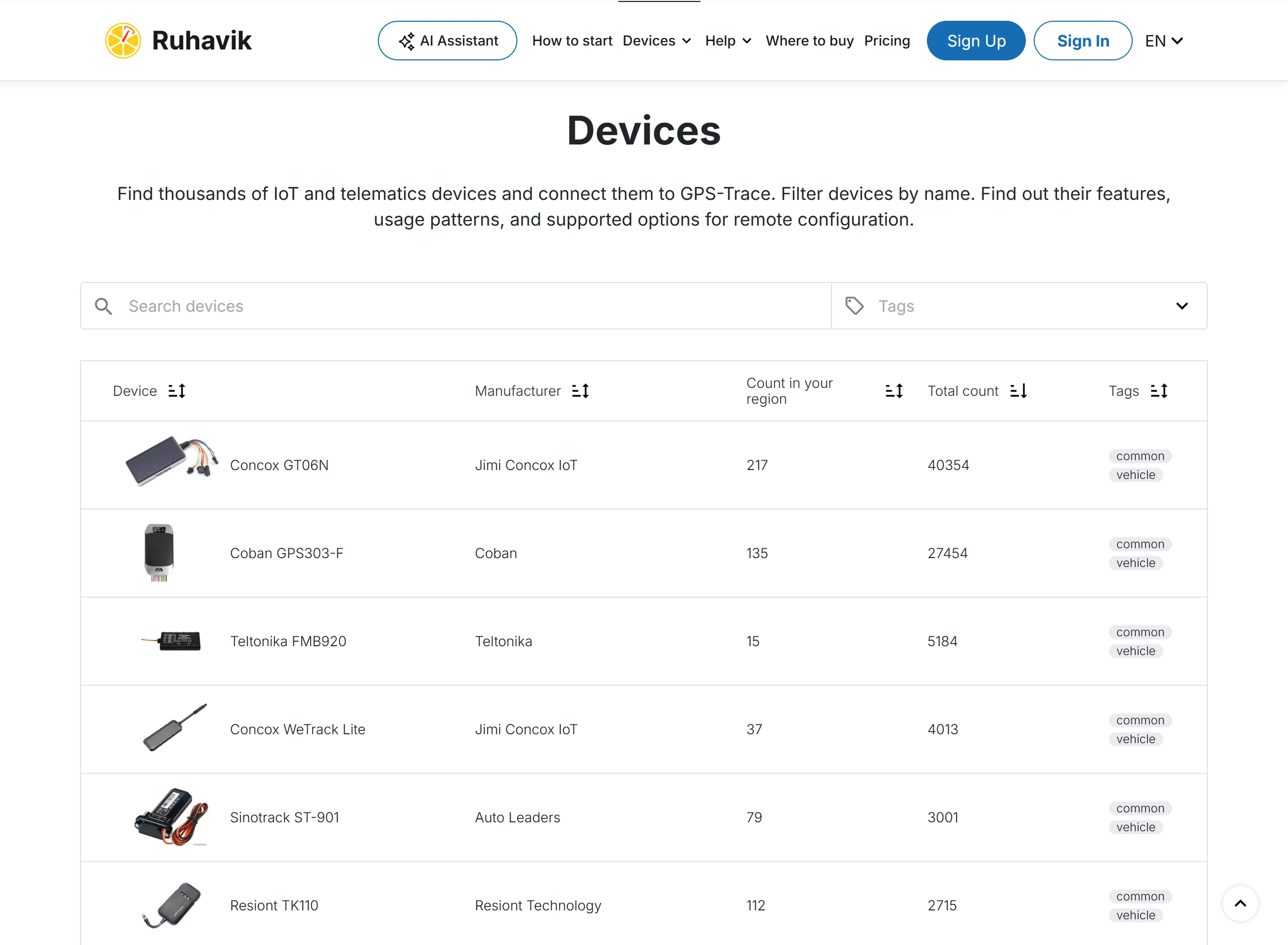
На сторінці Пристрої ви можете побачити пристрої, що підтримуються на платформі, та обрати той, який вам найкраще підходить.
На сторінці Де купити ви можете побачити сервіс-провайдерів, у яких можна придбати трекер і які можуть допомогти вам у використанні застосунку.
За бажанням ви можете придбати трекер у будь-якому іншому зручному для вас місці.
Якщо у вас вже є трекер, переходьте до наступного кроку.
Важливо знати
Якщо у вас є трекер, якого немає в списку підтримуваних пристроїв, ви можете написати нам, і, можливо, ми зможемо підключити цей пристрій.
2. Створіть акаунт та увійдіть у Ruhavik
Щоб почати використовувати Ruhavik, спочатку потрібно створити акаунт. Ви можете завантажити застосунок з Google Play або App Store або скористатися його веб-версією.
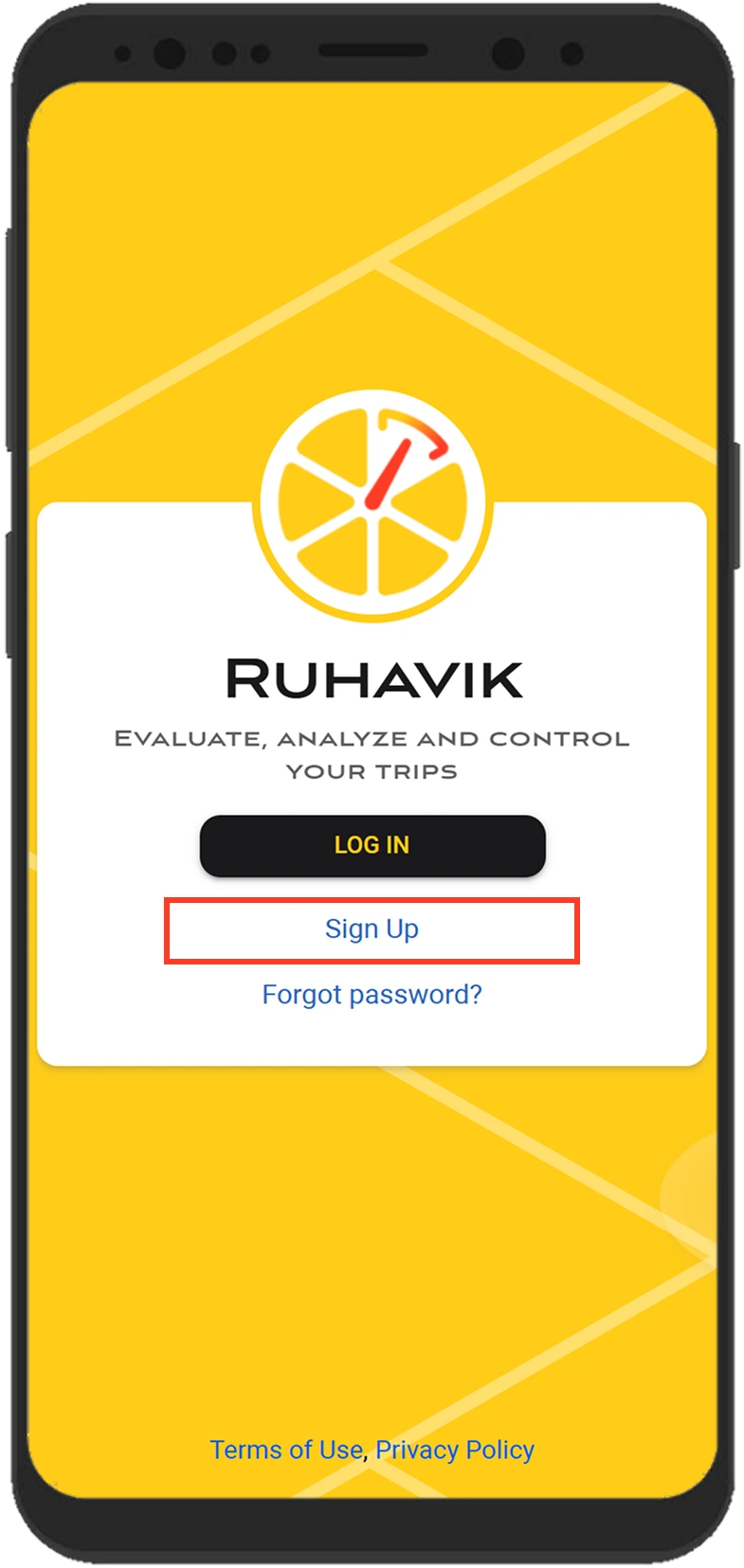
- Щоб створити акаунт, натисніть Зареєструватися на формі входу в застосунок.
Крім того, ви можете натиснути кнопку Зареєструватися у верхньому правому куті цього веб-сайту. - Заповніть реєстраційну форму та підтвердіть свою електронну адресу. Процес займає не більше 5 хвилин.
- Після створення акаунта увійдіть у Ruhavik, використовуючи електронну адресу та пароль, які ви ввели під час реєстрації.
Важливо знати
Ви також можете придбати платні підписки на цьому веб-сайті після входу. Натисніть Підписатися та сплатіть через Stripe або PayPal.
3. Створіть об'єкт
Об'єкт позначає те, що ви хочете відстежувати, наприклад, автомобіль.
Створення не займе багато часу.
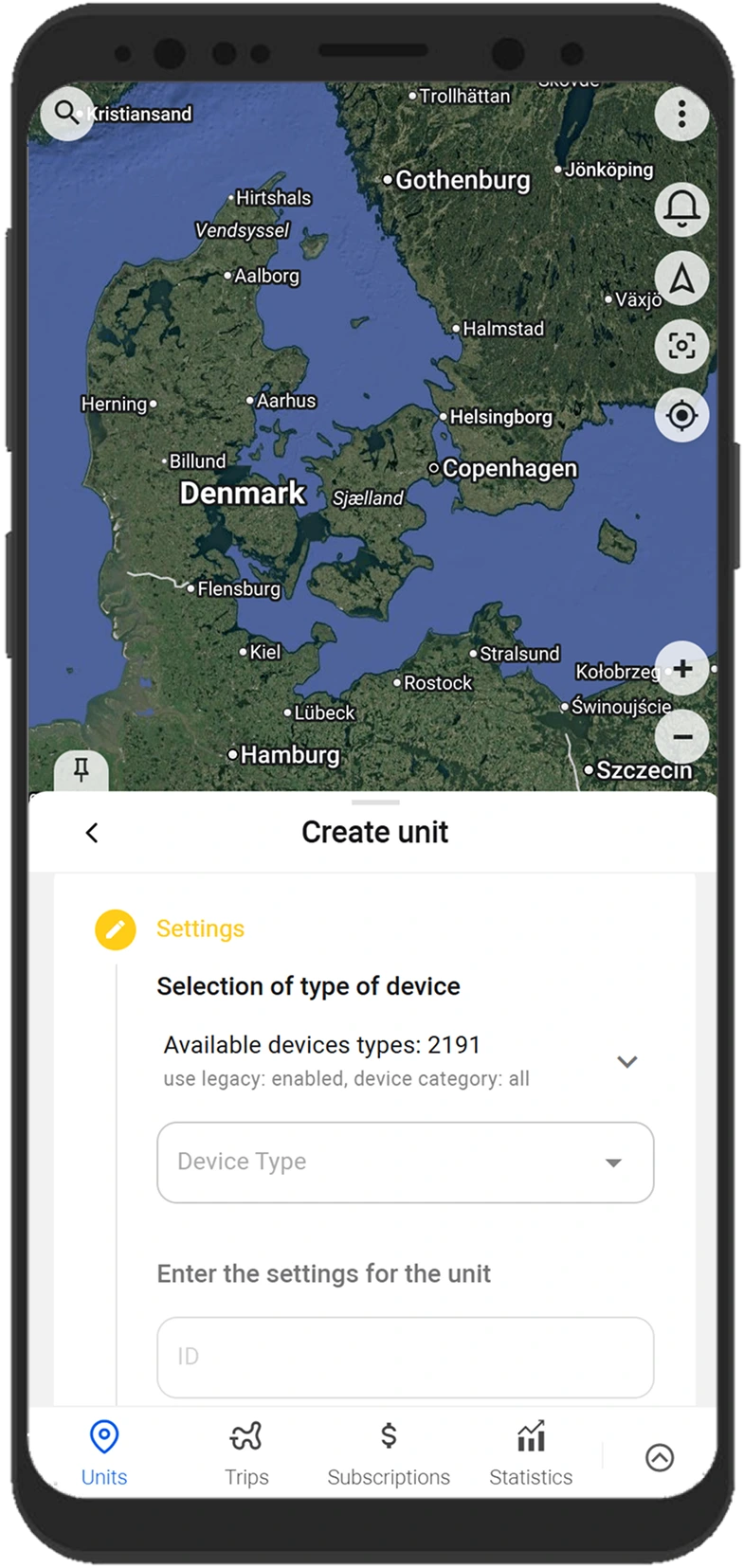
Щоб створити об'єкт, натисніть на поле вибору об'єкта та виберіть Створити об'єкт.
Відкриється покрокова форма для створення об'єкта:
- Виберіть модель вашого GPS-пристрою (трекера) зі списку.
- Надайте деталі вашого трекера, такі як його ідентифікатор (IMEI) і, якщо потрібно, пароль.
- Натисніть на кнопку Зберегти.
Важливо знати
Об'єкт буде створено з деякими характеристиками, такими як ім'я, за замовчуванням. Ви можете змінити їх пізніше в налаштуваннях об'єкта.
4. Налаштуйте трекер
Після створення об'єкта ви повинні підключити його до свого трекера. Таким чином трекер зможе надсилати дані до застосунку.
Для цього налаштуйте трекер, виконавши такі дії:
- Налаштуйте сервер та порт для передачі даних
Коли об'єкт створено, застосунок показує адресу сервера (IP або DNS) та порт, на які ви повинні направити свій трекер, щоб система почала отримувати дані, обробляти їх та відображати в застосунку. - Встановіть часовий пояс UTC 0
Для більшості трекерів, незалежно від вашого місцезнаходження, встановіть саме часовий пояс UTC 0. У застосунку ваш місцевий часовий пояс визначається з даних пристрою (телефону чи комп'ютера), на якому ви його використовуєте. - Налаштуйте APN
Налаштуйте APN відповідно до провайдера SIM-карти, яку ви використовуєте з трекером. Залежно від провайдера це може бути просто APN або також ім'я користувача та пароль APN.
Як тільки ви налаштуєте необхідні параметри, і ваш трекер почне надсилати дані на налаштовану адресу сервера та порт, ви зможете одразу побачити його на карті в застосунку.
Важливо знати
Трекери для передачі даних повинні використовуватися з SIM-картою або чіпом.
Найчастіше посібник з налаштування трекера надається з пристроєм. Ви також можете запросити його у продавця або виробника вашого GPS-трекера.
Трекер зазвичай налаштовується за допомогою SMS-команд, вказаних у посібнику трекера. Команди надсилаються на номер SIM-карти, яка використовується з трекером.
Деякі трекери можуть мати спеціальну програму для налаштування через комп'ютер.
Корисні можливості Ruhavik
Ruhavik допомагає вам відстежувати місцезнаходження об'єкта на карті та використовувати дані з вашого GPS-трекера в повсякденних сценаріях. У застосунку ви можете переглядати поїздки, перевіряти минулі події, створювати геозони, отримувати повідомлення, ділитися місцезнаходженням об'єкта з іншими людьми та використовувати інші інструменти для роботи з даними трекера.
Побудова треків та перегляд подій вашого об'єкта
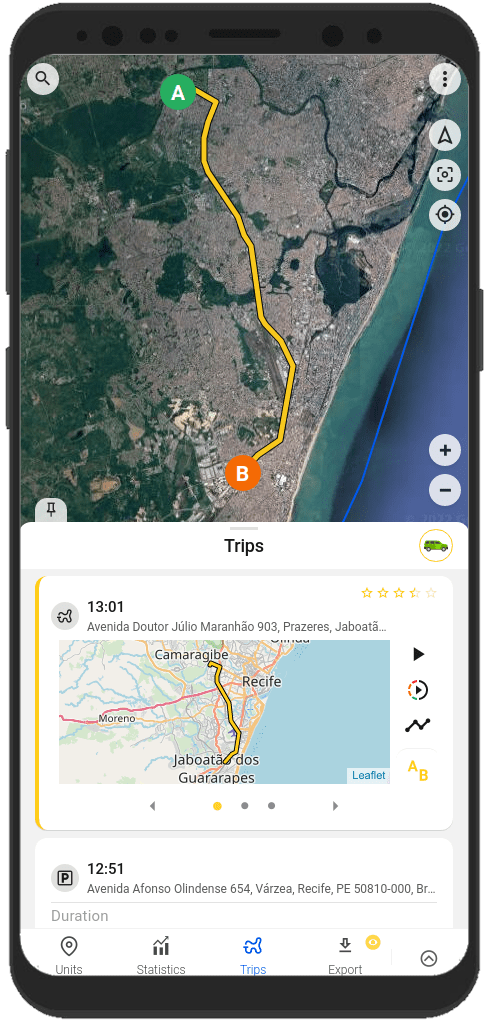
Хочете дізнатися, де саме був ваш об'єкт кілька годин або днів тому? Потрібно лише кілька кліків, щоб це з'ясувати.
Використовуючи застосунок, ви можете переглядати детальну історію пересувань, відстежувати події, що сталися з об'єктом за минулий період.
Ви можете переглядати таку інформацію на вкладках Поїздки та Хронологія, а також на вкладці Історія в меню об'єкта.
Важливо знати
Ви також можете завантажувати звіти на основі історії та подій об'єкта.
Доступні типи звітів та формати завантаження можуть залежати від того, чи має ваш акаунт активну платну підписку.
Створення геозон
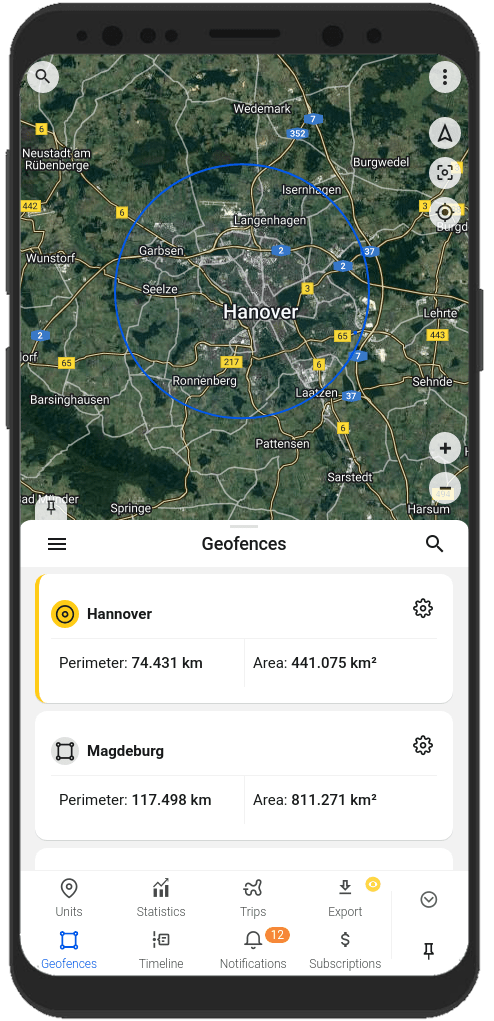
Геозона — це територія, позначена на карті.
Як правило, геозони використовуються для створення повідомлень про те, що об'єкт знаходиться в певній зоні або залишив її. Також геозони допоможуть вам швидше орієнтуватися на карті.
Ви можете створювати та редагувати геозони на вкладці Геозони у застосунку.
Важливо знати
У Ruhavik також є Режим охорони. Коли ви його вмикаєте, застосунок автоматично створює 100-метрову зону навколо об'єкта. Якщо об'єкт покине цю зону, ви отримаєте повідомлення про порушення охоронної зони.
Отримання повідомлень про стан об'єкта та події, пов'язані з об'єктом
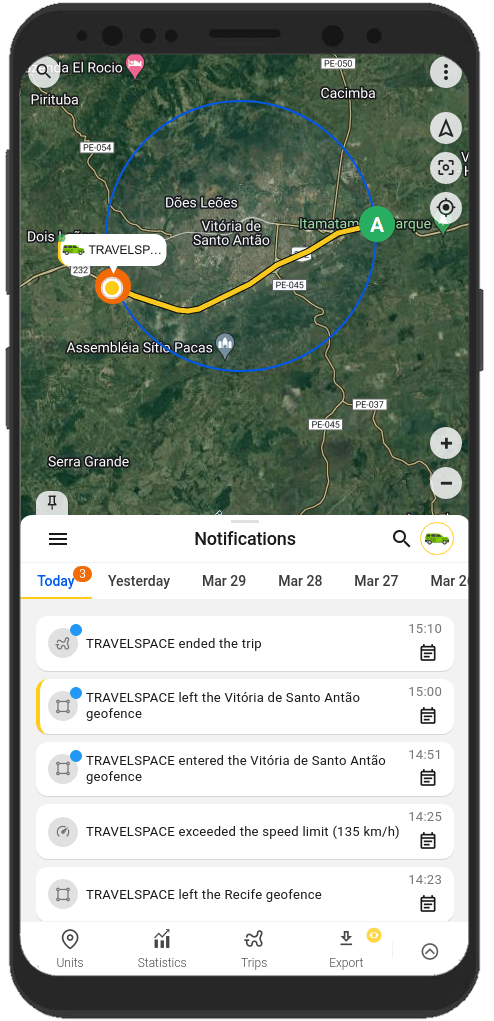
Ruhavik може повідомляти вас про важливі події, пов'язані з вашим об'єктом. Отримуйте повідомлення у зручний для вас спосіб: повідомлення в застосунку, push-повідомлення, повідомлення в Telegram та електронною поштою, webhook-повідомлення.
Ви завжди знатимете:
- про в'їзд об'єкта в геозону та виїзд з неї;
- про перевищення об'єктом заданої швидкості;
- про початок та кінець поїздки;
Ви можете налаштувати типи повідомлень та способи надсилання на вкладці Повідомлення, у налаштуваннях повідомлень об'єкта або в меню користувача.
Важливо знати
Ви також можете створювати повідомлення на основі параметрів, які надсилає ваш трекер у Ruhavik.
Шарінг локації вашого об'єкта з іншими людьми
Ви можете ділитися місцезнаходженням свого об'єкта з членами родини, колегами або іншими довіреними особами.
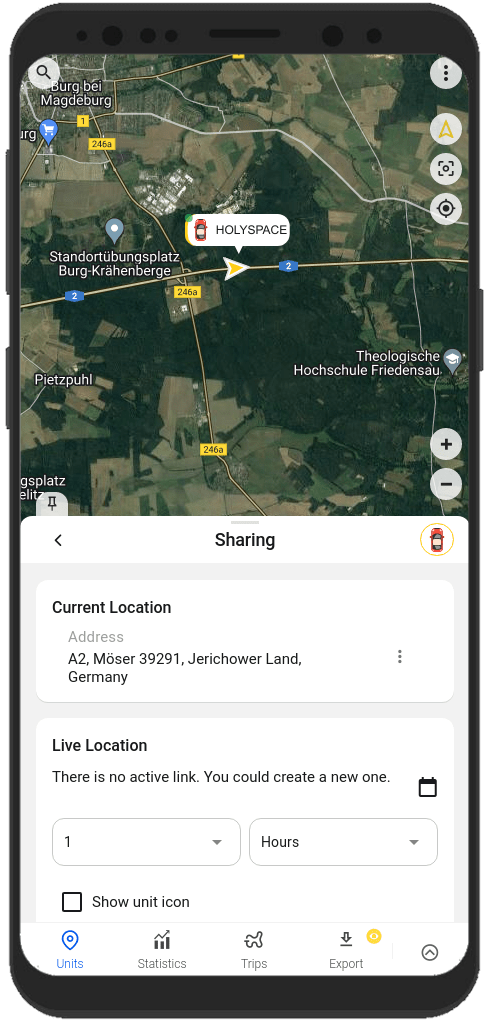
У Ruhavik ви можете створити посилання, яке відкриває поточне місцезнаходження вашого об'єкта. Для цього використовуйте опцію Шарінг у меню об'єкта.
Важливо знати
Опція Шарінг доступна з активною платною підпискою. У Ruhavik ви можете створити посилання для шарінгу одного об'єкта або кількох об'єктів і встановити, скільки часу посилання залишатиметься активним, до 1 року.
Ви завжди можете знайти інформацію про налаштування та роботу з можливостями в нашій документації.
Ви також можете використовувати AI-асистента на веб-сайті. Якщо ви увійдете в свій акаунт, асистент зможе надавати більш персоналізовані відповіді на основі ваших даних Ruhavik.