



Guia Passo a Passo de Rastreamento GPS
Você quer rastrear a localização do seu veículo mas não sabe como começar? Este guia o guiará pelos passos básicos e mostrará que não é difícil. Então vamos começar.
1. Escolha e adquira o rastreador GPS certo
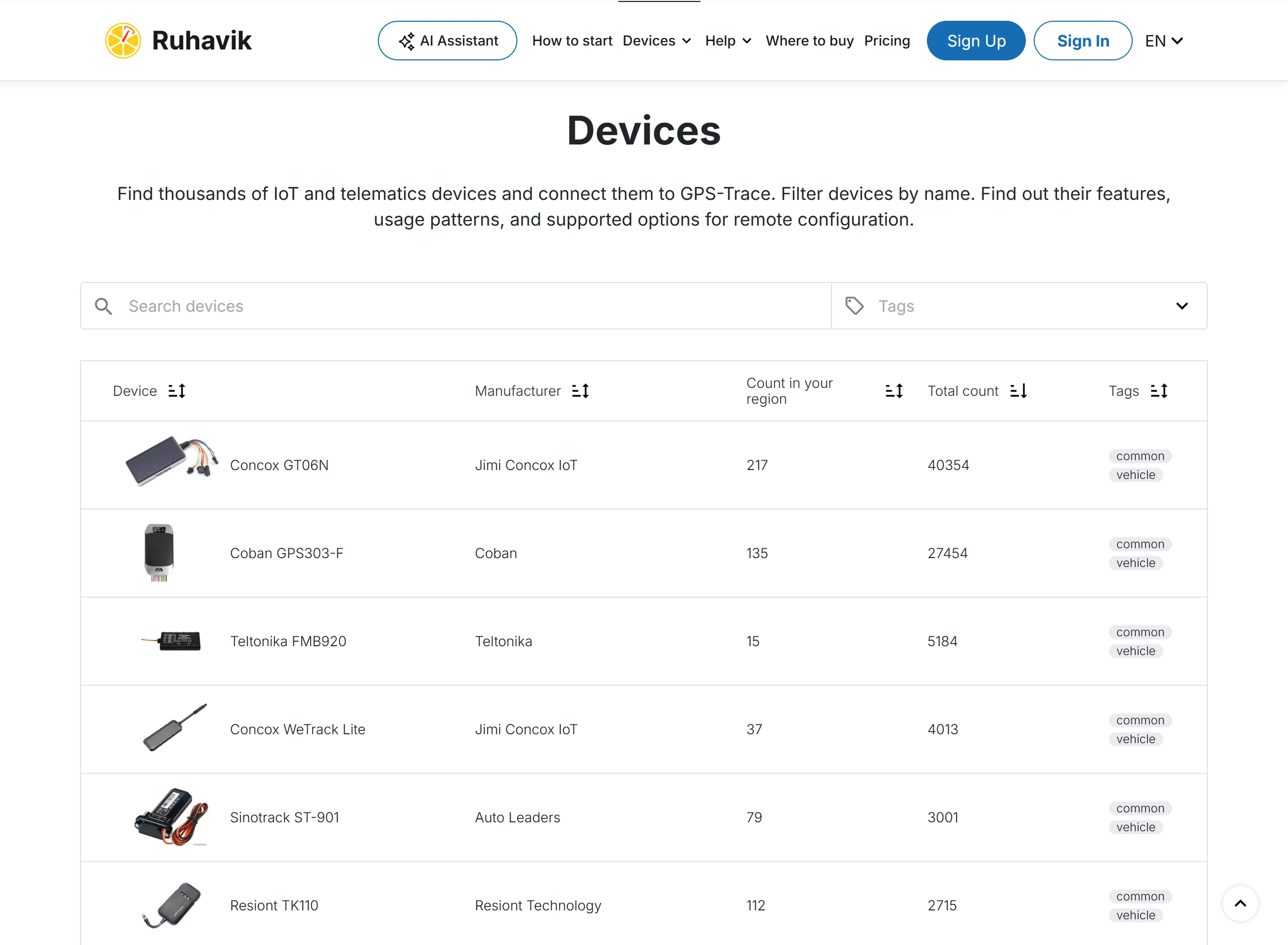
Na página de Dispositivos, você pode ver os dispositivos suportados na plataforma e escolher o que melhor se adequa a você.
Na página Onde comprar você pode ver os provedores de serviços de quem você pode adquirir o rastreador e que podem ajudá-lo a usar o aplicativo.
Se desejar, você pode adquirir o rastreador em qualquer outro lugar conveniente para você.
Se você já tem um rastreador, continue com o próximo passo.
Importante saber
Se você tem um rastreador que não está na lista de dispositivos suportados, então você pode nos escrever, e talvez possamos conectar este dispositivo.
2. Crie uma conta e faça login no Ruhavik
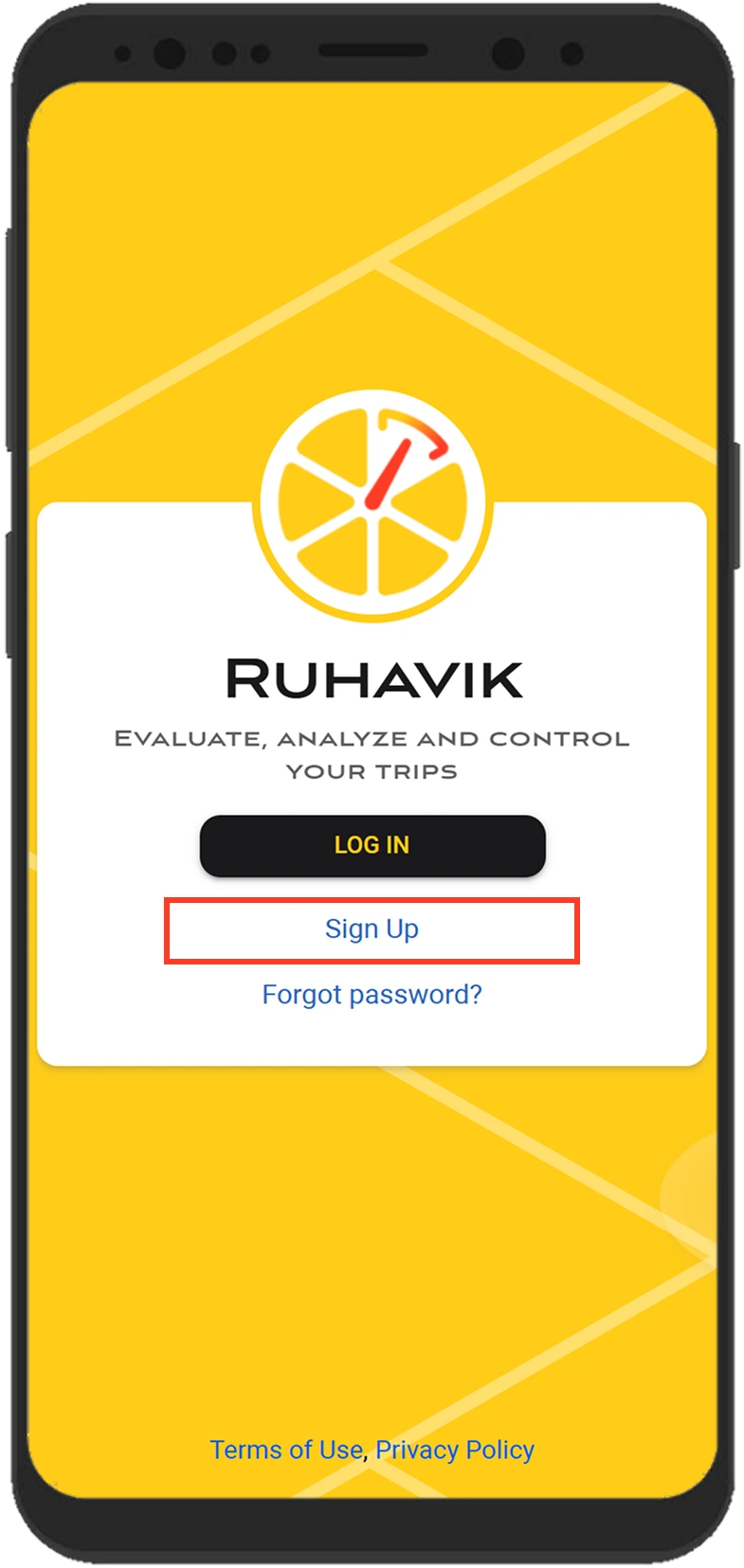
Para começar a usar Ruhavik, você precisa criar uma conta primeiro. Você pode baixar o aplicativo do Google Play ou da App Store, ou usar sua versão web.
- Para criar uma conta, clique em Cadastrar no formulário de login do aplicativo.
Alternativamente, você pode clicar no botão Cadastrar no canto superior direito deste site. - Complete o formulário de cadastro e confirme seu endereço de e-mail. O processo leva não mais que 5 minutos.
- Depois que sua conta for criada, faça login no Ruhavik usando o e-mail e a senha que você inseriu durante o cadastro.
Importante saber
Você também pode comprar assinaturas pagas neste site após fazer login. Clique em Inscrever-se e pague usando Stripe ou PayPal.
3. Crie uma unidade
A unidade denota o que você quer rastrear, por exemplo, um veículo.
Não levará muito tempo para criá-la.
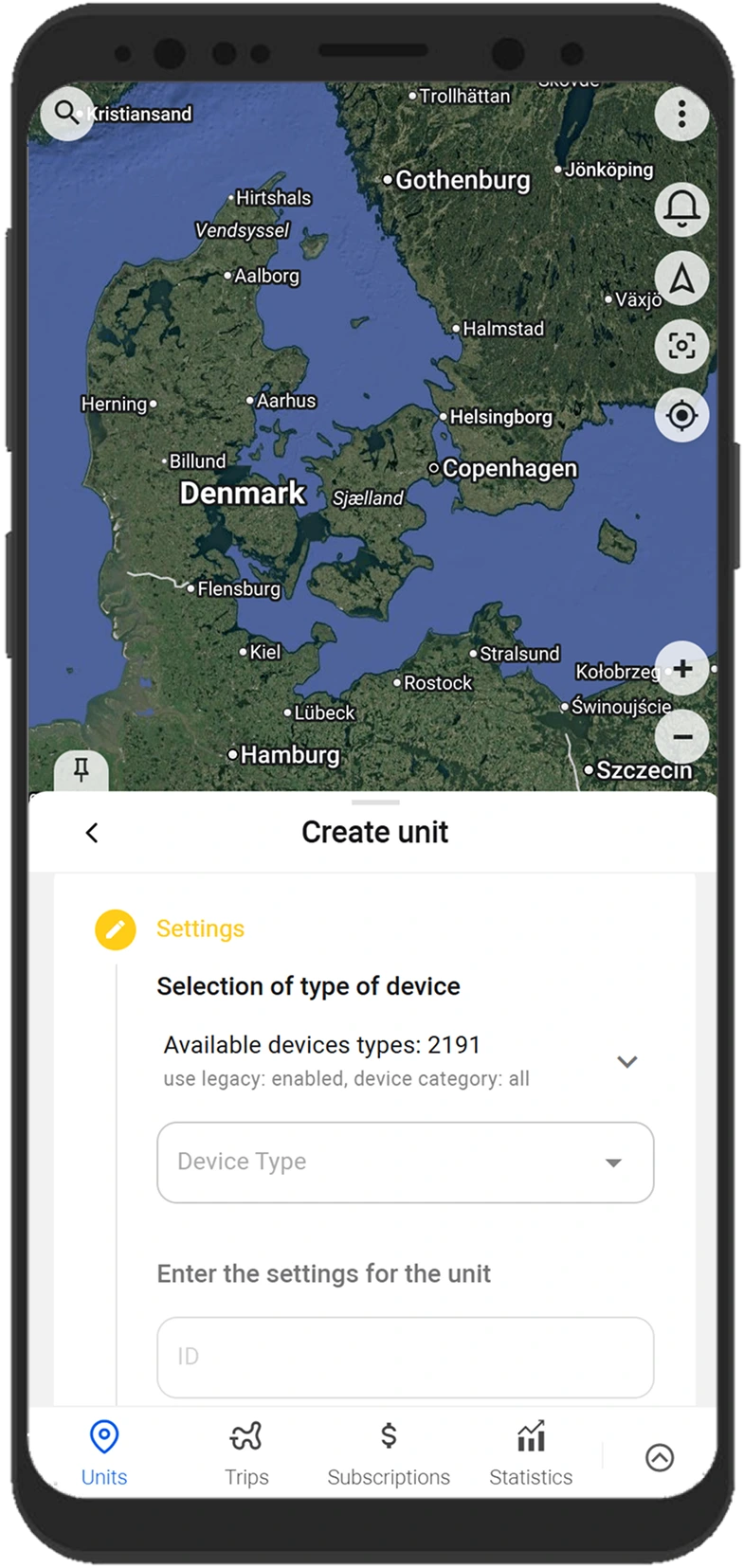
Para criar uma unidade, clique no campo de seleção de unidade e selecione Criar unidade.
Um formulário passo a passo para criar uma unidade será aberto:
- Selecione o modelo do seu dispositivo GPS (rastreador) da lista.
- Forneça os detalhes do seu rastreador, como seu ID (IMEI) e, se necessário, uma senha.
- Clique no botão Salvar.
Importante saber
A unidade será criada com algumas características, como um nome, por padrão. Você pode alterá-las mais tarde nas configurações da unidade.
4. Configure o rastreador
Após criar a unidade, você deve conectá-la ao seu rastreador. Assim, o rastreador poderá enviar dados para o aplicativo.
Para fazer isso, configure o rastreador executando as seguintes ações:
- Configure o servidor e a porta para transmissão de dados
Quando a unidade é criada, o aplicativo mostra o endereço do servidor (IP ou DNS) e a porta para a qual você deve direcionar seu rastreador para que o sistema comece a receber dados, processá-los e exibi-los no aplicativo. - Defina o fuso horário UTC 0
Para a maioria dos rastreadores, independentemente da sua localização, defina exatamente o fuso horário UTC 0. No aplicativo, seu fuso horário local é determinado a partir dos dados do dispositivo (telefone ou computador) no qual você o usa. - Configure o APN
Configure o APN de acordo com o provedor do cartão SIM que você está usando com o rastreador. Dependendo do provedor, isso pode ser apenas o APN ou também o nome de usuário e senha do APN.
Assim que você ajustar as configurações necessárias e seu rastreador começar a enviar dados para o endereço do servidor e porta configurados, você poderá vê-lo imediatamente no mapa no aplicativo.
Importante saber
Rastreadores de transmissão de dados devem ser usados com um cartão SIM ou chip.
Na maioria das vezes, o guia para configurar o rastreador é fornecido com o dispositivo. Você também pode solicitá-lo ao vendedor ou ao fabricante do seu rastreador GPS.
O rastreador geralmente é configurado usando comandos SMS especificados no guia do rastreador. Os comandos são enviados para o número do cartão SIM usado com o rastreador.
Alguns rastreadores podem ter um programa especial para configuração via computador.
Recursos úteis do Ruhavik
Ruhavik ajuda você a rastrear a localização de uma unidade no mapa e usar dados do seu rastreador GPS em cenários do dia a dia. No aplicativo, você pode visualizar viagens, verificar eventos passados, criar cercas eletrônicas, receber notificações, compartilhar a localização da unidade com outras pessoas e usar outras ferramentas para trabalhar com dados do rastreador.
Construindo os trajetos e visualizando os eventos da sua unidade
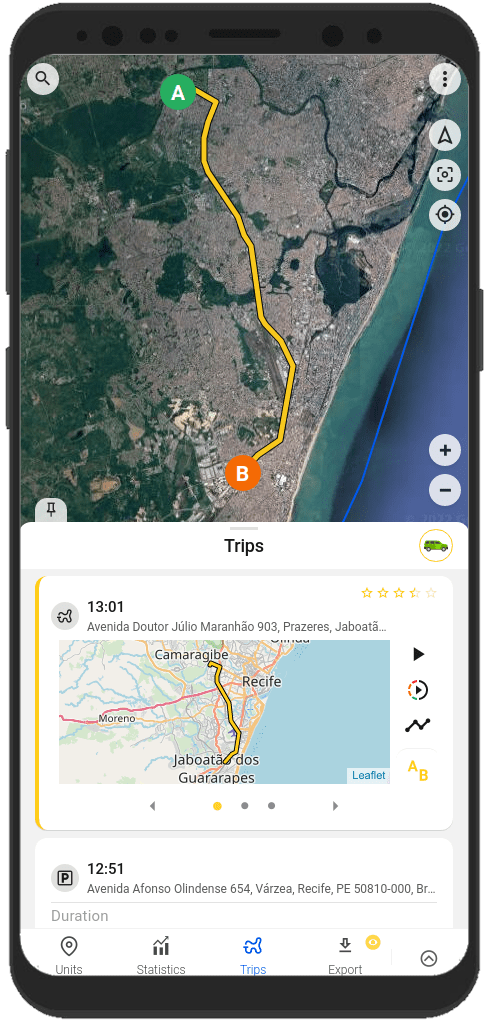
Você quer saber onde exatamente sua unidade estava algumas horas ou dias atrás? São necessários apenas alguns cliques para descobrir isso.
Usando o aplicativo, você pode visualizar um histórico detalhado de movimentos, rastrear os eventos que aconteceram com a unidade durante o período passado.
Você pode visualizar essas informações nas abas Viagens e Linha do tempo e na aba Histórico do menu da unidade.
Importante saber
Você também pode baixar relatórios baseados no histórico e eventos da unidade.
Os tipos de relatórios disponíveis e formatos de download podem depender se sua conta tem uma assinatura paga ativa.
Criando cercas eletrônicas
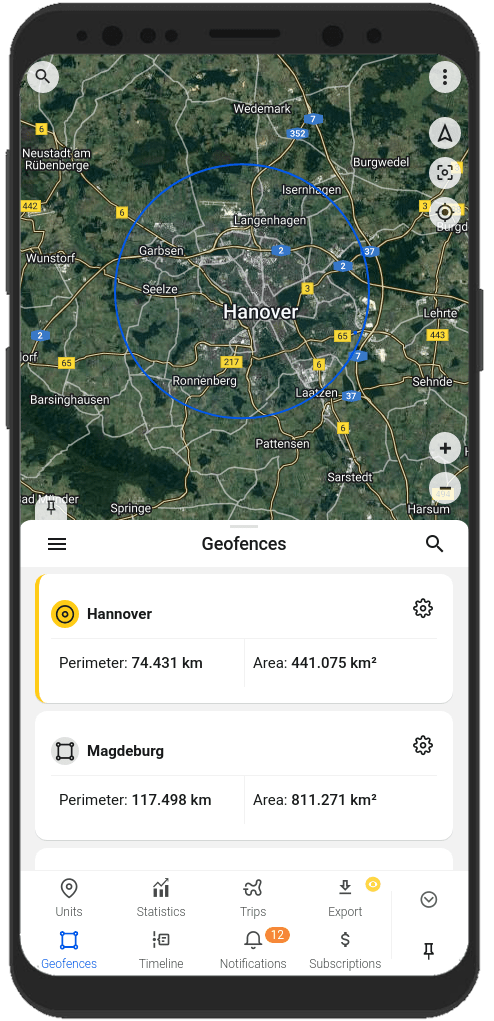
Uma cerca eletrônica é uma área marcada no mapa.
Como regra, cercas eletrônicas são usadas para criar notificações de que uma unidade está dentro de uma determinada área ou saiu dela. Além disso, cercas eletrônicas ajudarão você a navegar no mapa mais rápido.
Você pode criar e editar cercas eletrônicas na aba Cercas eletrônicas no aplicativo.
Importante saber
Ruhavik também tem Modo de segurança. Quando você o ativa, o aplicativo cria automaticamente uma zona de 100 metros ao redor da unidade. Se a unidade sair desta zona, você recebe uma notificação sobre uma violação da zona de segurança.
Recebendo notificações sobre o estado da unidade e eventos relacionados à unidade
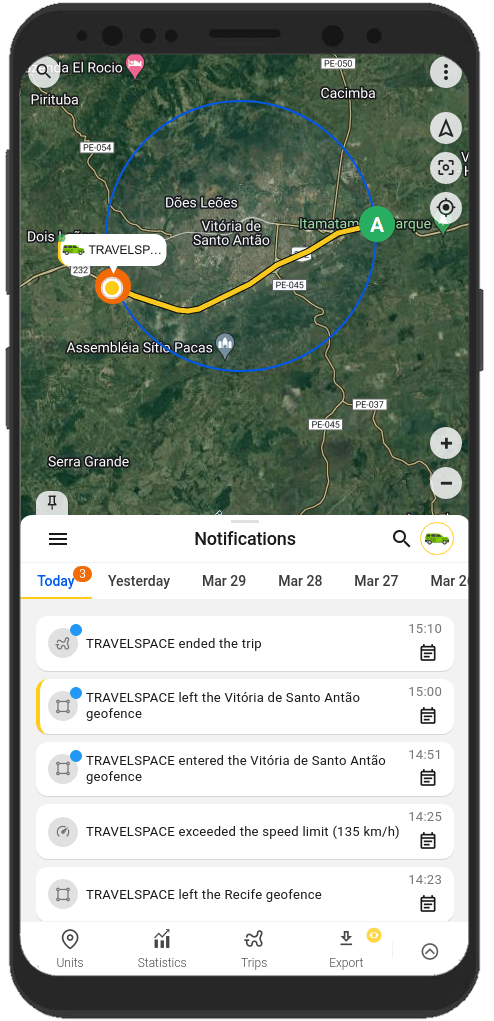
Ruhavik pode notificá-lo sobre eventos importantes relacionados à sua unidade. Receba notificações da maneira que melhor lhe convier: notificações no aplicativo, notificações push, notificações por Telegram e e-mail, notificações webhook.
Você sempre saberá:
- sobre a entrada da unidade na cerca eletrônica e saída dela;
- sobre a unidade excedendo a velocidade especificada;
- sobre o início e fim da viagem;
Você pode configurar tipos de notificação e métodos de envio na aba Notificações, nas configurações de notificação da unidade ou no menu do usuário.
Importante saber
Você também pode criar notificações baseadas em parâmetros enviados pelo seu rastreador no Ruhavik.
Compartilhando a localização da sua unidade com outras pessoas
Você pode compartilhar a localização da sua unidade com membros da família, colegas ou outras pessoas de confiança.
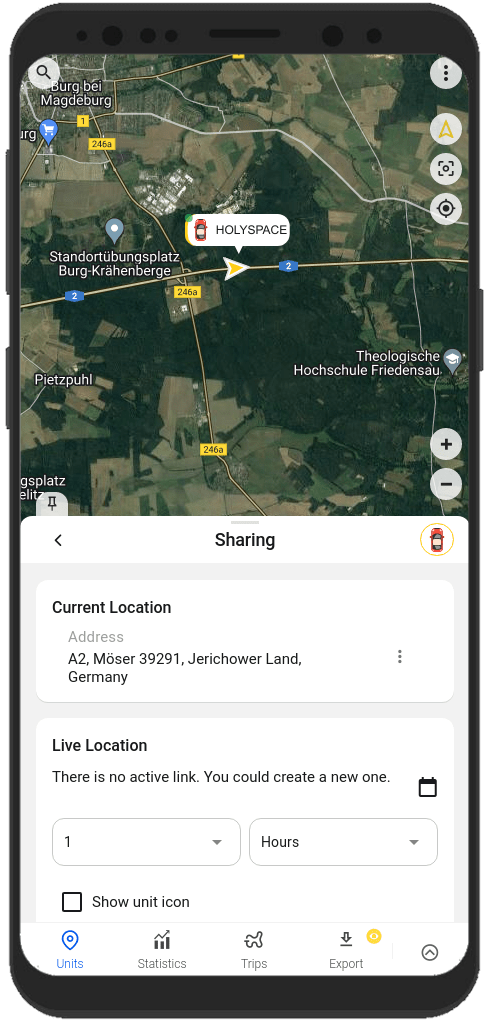
No Ruhavik, você pode gerar um link que abre a localização atual da sua unidade. Para fazer isso, use a opção Compartilhar localização no menu da unidade.
Importante saber
A opção Compartilhar localização está disponível com uma assinatura paga ativa. No Ruhavik, você pode criar um link de compartilhamento para uma unidade ou várias unidades e definir por quanto tempo o link permanecerá ativo, até 1 ano.
Você sempre pode encontrar informações sobre configuração e trabalho com os recursos em nossa documentação.
Você também pode usar o assistente de IA no site. Se você entrar em sua conta, o assistente pode fornecer respostas mais personalizadas com base em seus dados do Ruhavik.