



Пошаговое руководство по GPS-трекингу
Хотите отслеживать местоположение своего автомобиля, но не знаете, с чего начать? Это руководство проведет вас через основные шаги и покажет, что это совсем не сложно. Итак, давайте начнем.
1. Выберите и приобретите подходящий GPS-трекер
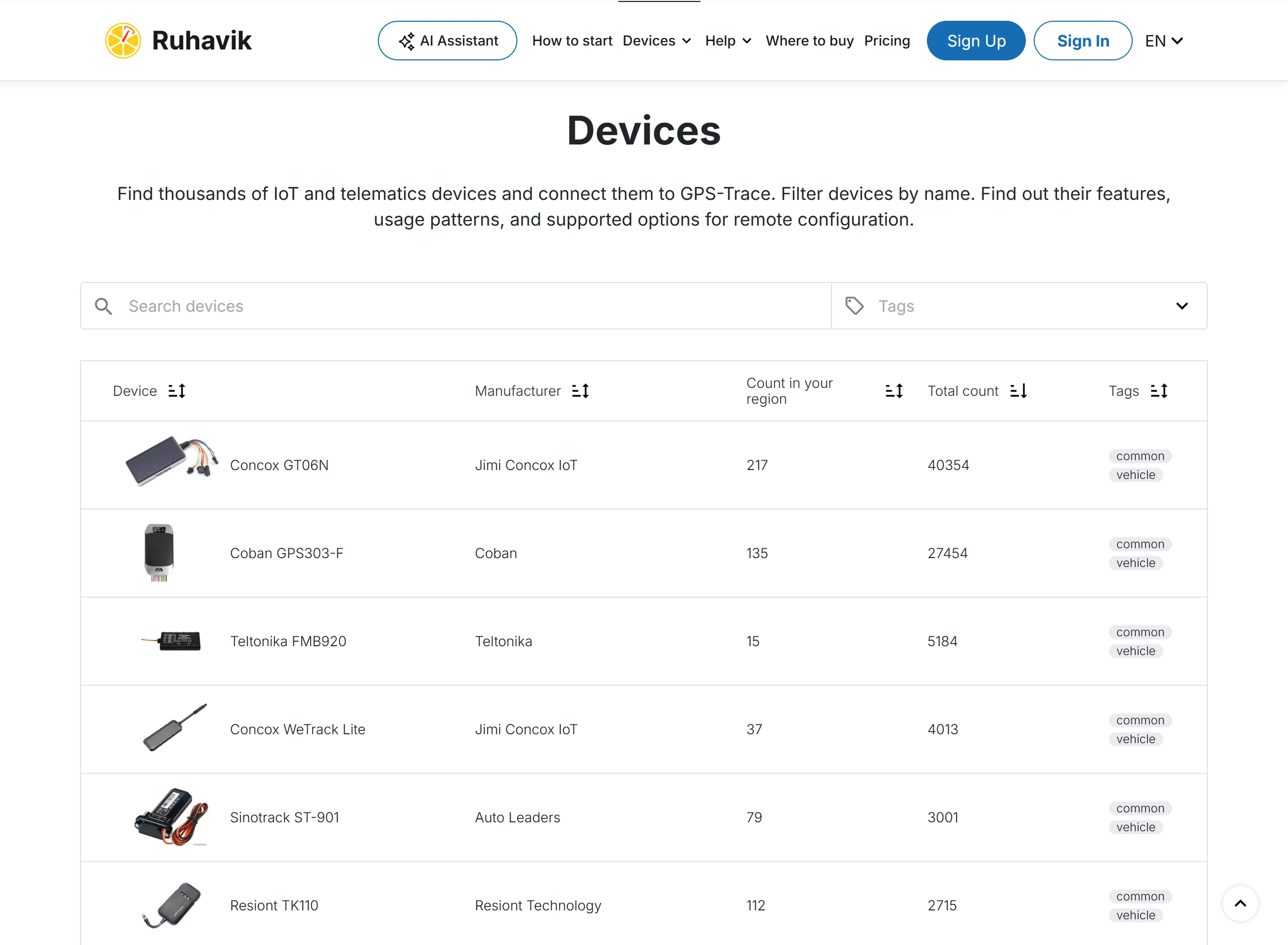
На странице устройств вы можете увидеть устройства, поддерживаемые на платформе, и выбрать то, которое вам больше всего подходит.
На странице «Где купить» вы можете увидеть сервис-провайдеров, у которых можно приобрести трекер и которые могут помочь вам в использовании приложения.
При желании вы можете приобрести трекер в любом другом удобном для вас месте.
Если у вас уже есть трекер, переходите к следующему шагу.
Важно знать
Если у вас есть трекер, которого нет в списке поддерживаемых устройств, то вы можете написать нам, и, возможно, мы сможем подключить это устройство.
2. Создать аккаунт и войти в Ruhavik
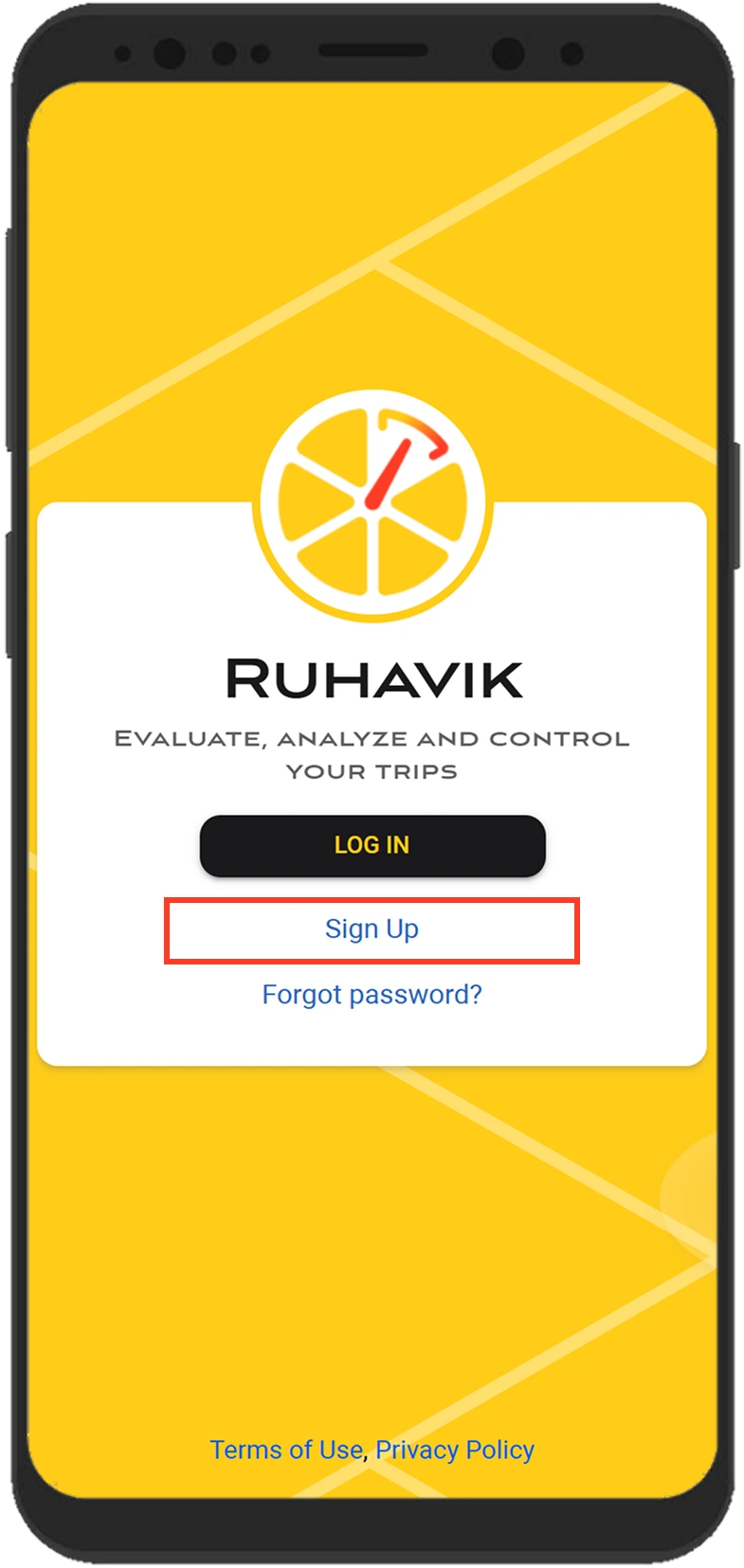
Чтобы начать использовать Ruhavik, вам нужно сначала создать аккаунт. Вы можете скачать приложение из Google Play или App Store или использовать его веб-версию.
- Чтобы создать аккаунт, нажмите Зарегистрироваться в форме входа приложения.
Или вы можете нажать кнопку «Зарегистрироваться» в правом верхнем углу этого веб-сайта. - Заполните регистрационную форму и подтвердите свой адрес электронной почты. Процесс займет не более 5 минут.
- После создания аккаунта войдите в Ruhavik, используя адрес электронной почты и пароль, которые вы указали при регистрации.
Важно знать
Вы также можете приобрести платные подписки на этом веб-сайте после входа в систему. Нажмите Подписаться и оплатите с помощью Stripe или PayPal.
3. Создать объект
Объект обозначает то, что вы хотите отслеживать, например, автомобиль.
Создание не займет много времени.
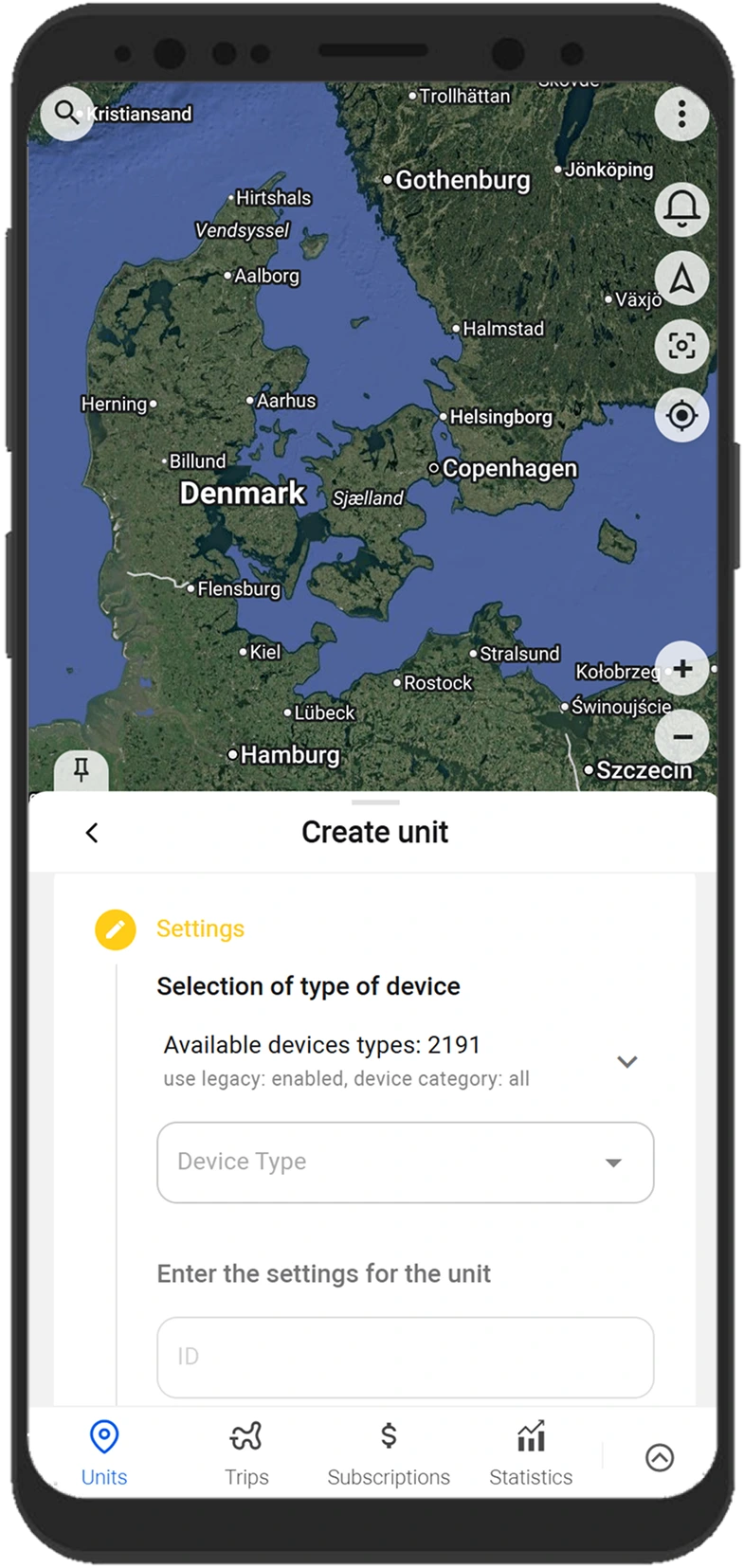
Чтобы создать объект, нажмите на поле выбора объекта и выберите Создать объект.
Откроется пошаговая форма создания объекта:
- Выберите модель вашего GPS-устройства (трекера) из списка.
- Укажите данные вашего трекера, такие как его ID (IMEI) и, если требуется, пароль.
- Нажмите на кнопку Сохранить.
Важно знать
Объект будет создан с некоторыми характеристиками по умолчанию, такими как имя. Вы можете изменить их позже в настройках объекта.
4. Настроить трекер
После создания объекта вы должны подключить его к вашему трекеру. Таким образом, трекер сможет отправлять данные в приложение.
Для этого настройте трекер, выполнив следующие действия:
- Настройте сервер и порт для передачи данных
Когда объект создан, приложение показывает адрес сервера (IP или DNS) и порт, на который вы должны направить свой трекер, чтобы система начала получать данные, обрабатывать их и отображать в приложении. - Установите часовой пояс UTC 0
Для большинства трекеров, независимо от вашего местоположения, установите именно часовой пояс UTC 0. В приложении ваш местный часовой пояс определяется из данных устройства (телефона или компьютера), на котором вы его используете. - Настройте APN
Настройте APN в соответствии с оператором SIM-карты, которую вы используете с трекером. В зависимости от оператора это может быть просто APN или также имя пользователя и пароль APN.
Как только вы настроите необходимые параметры, и ваш трекер начнет отправлять данные на настроенный адрес сервера и порт, вы сможете сразу же увидеть его на карте в приложении.
Важно знать
Трекеры для передачи данных должны использоваться с SIM-картой или чипом.
Чаще всего руководство по настройке трекера прилагается к устройству. Вы также можете запросить его у продавца или производителя вашего GPS-трекера.
Трекер обычно настраивается с помощью SMS-команд, указанных в руководстве к трекеру. Команды отправляются на номер SIM-карты, используемой с трекером.
Некоторые трекеры могут иметь специальную программу для настройки через компьютер.
Полезные возможности Ruhavik
Ruhavik помогает вам отслеживать местоположение объекта на карте и использовать данные с вашего GPS-трекера в повседневных сценариях. В приложении вы можете просматривать поездки, проверять прошлые события, создавать геозоны, получать уведомления, делиться местоположением объекта с другими людьми и использовать другие инструменты для работы с данными трекера.
Построение треков и просмотр событий вашего объекта
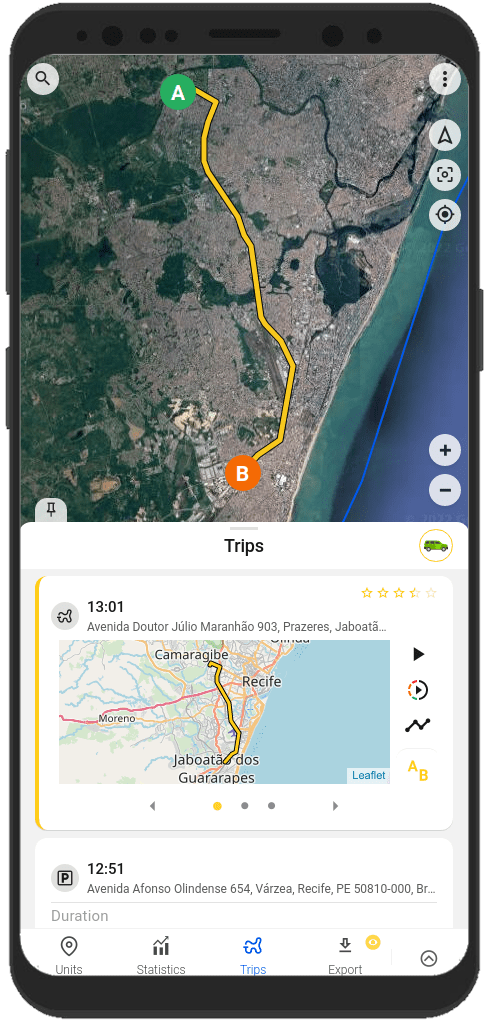
Хотите узнать, где именно находился ваш объект несколько часов или дней назад? Это занимает всего несколько кликов.
Используя приложение, вы можете просмотреть подробную историю перемещений, отследить события, произошедшие с объектом за прошедший период.
Вы можете просмотреть такую информацию на вкладках Поездки и Хронология, а также на вкладке История в меню объекта.
Важно знать
Вы также можете скачивать отчеты на основе истории объекта и событий.
Доступные типы отчетов и форматы загрузки могут зависеть от того, есть ли у вашего аккаунта активная платная подписка.
Создание геозон
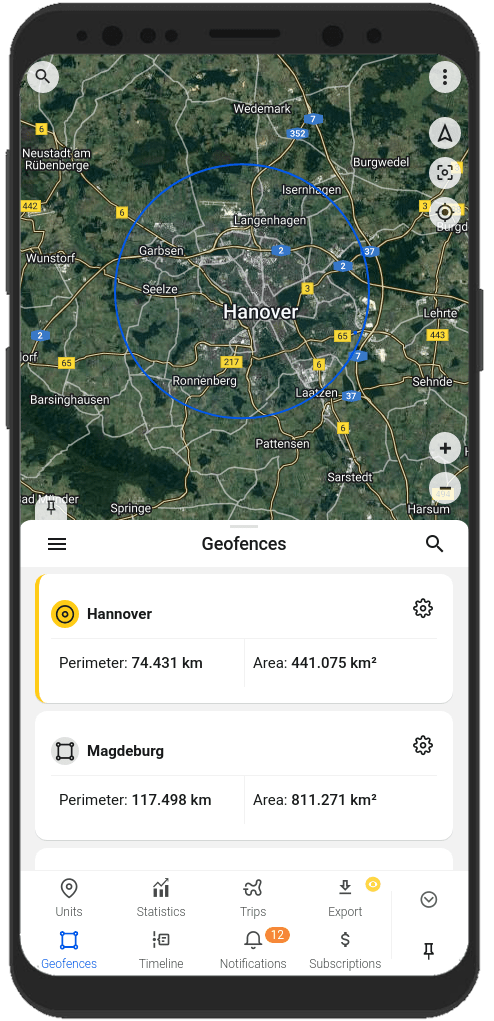
Геозона — это область, отмеченная на карте.
Как правило, геозоны используются для создания уведомлений о том, что объект находится в определенной области или покинул ее. Также геозоны помогут вам быстрее ориентироваться на карте.
Вы можете создавать и редактировать геозоны на вкладке Геозоны в приложении.
Важно знать
В Ruhavik также есть Режим охраны. Когда вы включаете его, приложение автоматически создает 100-метровую зону вокруг объекта. Если объект покидает эту зону, вы получаете уведомление о нарушении зоны охраны.
Получение уведомлений о состоянии объекта и событиях, связанных с объектом
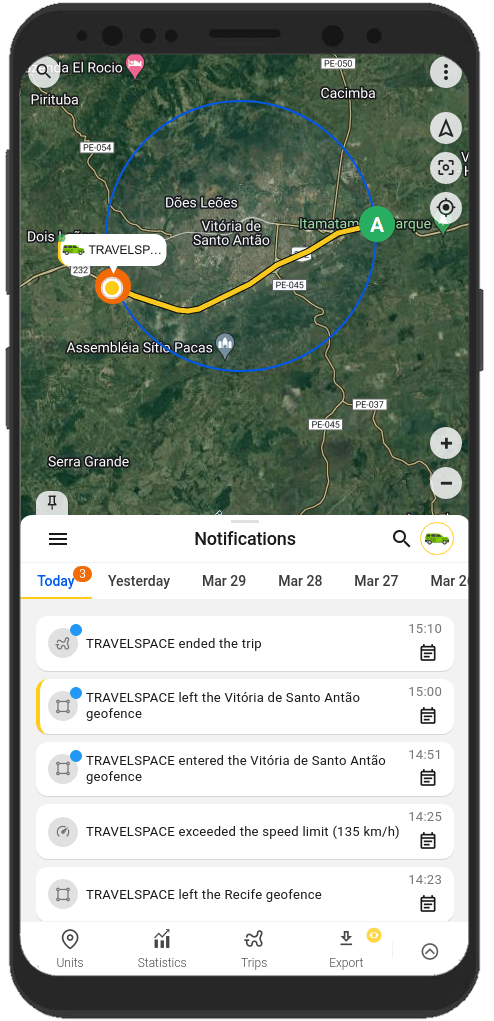
Ruhavik может уведомлять вас о важных событиях, связанных с вашим объектом. Получайте уведомления так, как вам удобно: уведомления в приложении, push-уведомления, уведомления в Telegram и по электронной почте, webhook-уведомления.
Вы всегда будете знать:
- о входе объекта в геозону и выходе из нее;
- о превышении объектом указанной скорости;
- о начале и окончании поездки;
Вы можете настроить типы уведомлений и способы отправки на вкладке Уведомления, в настройках уведомлений объекта или в меню пользователя.
Важно знать
Вы также можете создавать уведомления на основе параметров, отправляемых вашим трекером в Ruhavik.
Шаринг местоположения вашего объекта с другими людьми
Вы можете делиться местоположением вашего объекта с членами семьи, коллегами или другими доверенными людьми.
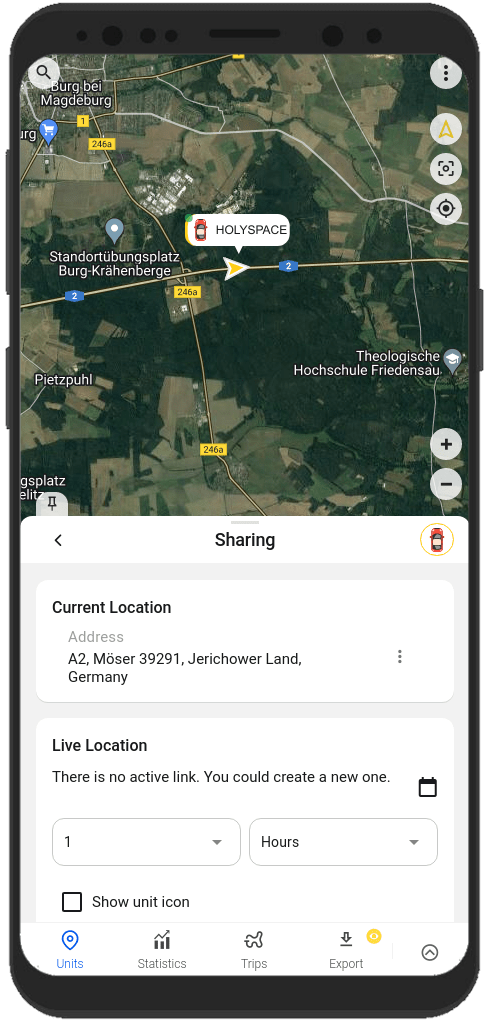
В Ruhavik вы можете сгенерировать ссылку, которая открывает текущее местоположение вашего объекта. Для этого используйте опцию Шаринг в меню объекта.
Важно знать
Опция Шаринг доступна при наличии активной платной подписки. В Ruhavik вы можете создать ссылку для шаринга одного объекта или нескольких объектов и установить, как долго ссылка будет оставаться активной, до 1 года.
Вы всегда можете найти информацию о настройке и работе с возможностями в нашей документации.
Вы также можете использовать AI-помощника на веб-сайте. Если вы войдете в свой аккаунт, помощник сможет предоставить более персонализированные ответы на основе ваших данных Ruhavik.