



Przewodnik Śledzenia GPS Krok po Kroku
Chcesz śledzić lokalizację swojego pojazdu, ale nie wiesz, jak zacząć? Ten przewodnik przeprowadzi Cię przez podstawowe kroki i pokaże, że wcale nie jest to trudne. Więc zaczynajmy.
1. Wybierz i kup odpowiedni tracker GPS
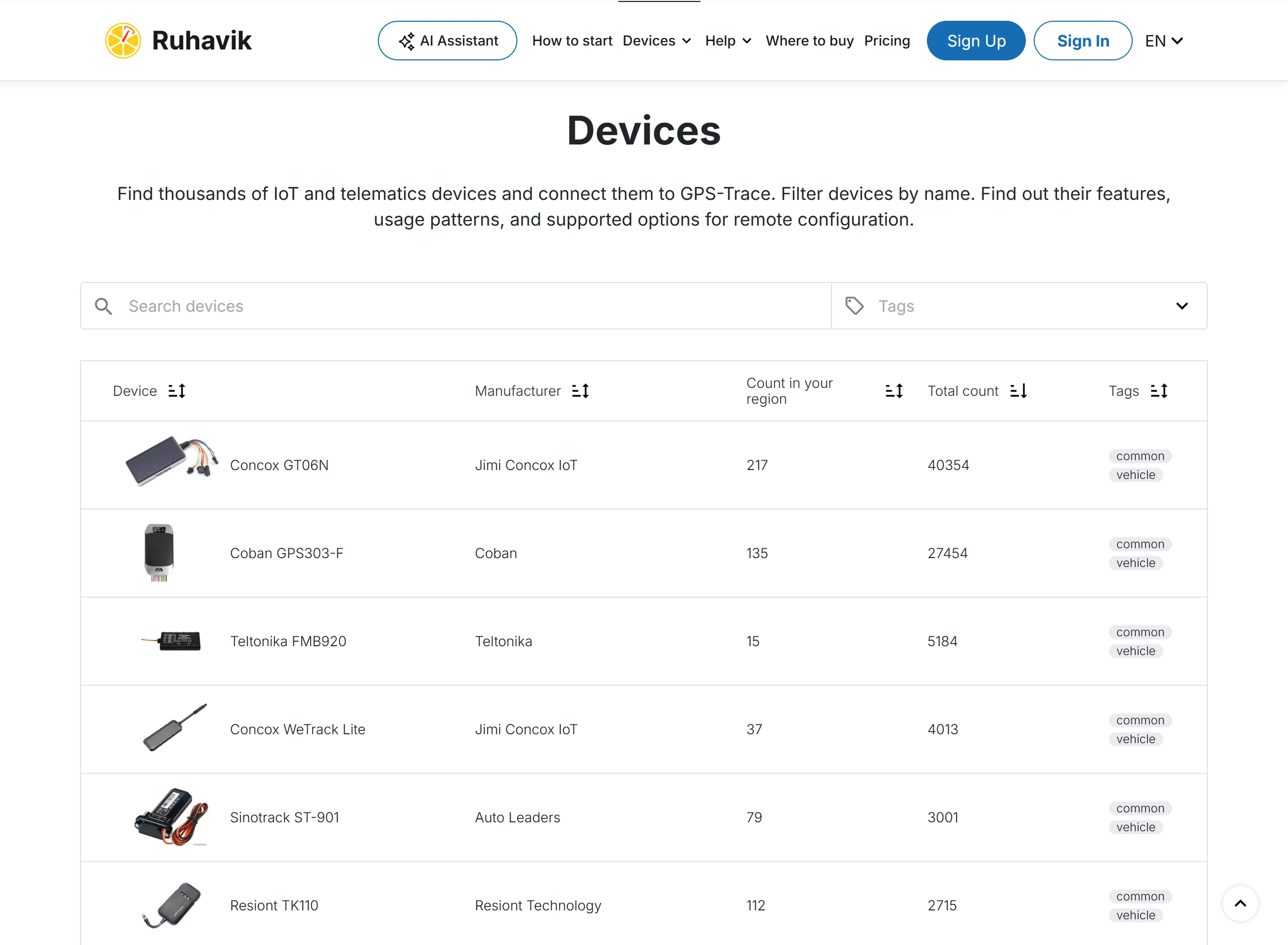
Na stronie Urządzenia możesz zobaczyć urządzenia obsługiwane na platformie i wybrać to, które najlepiej Ci odpowiada.
Na stronie Gdzie kupić możesz zobaczyć dostawców usług, od których możesz kupić tracker i którzy mogą pomóc Ci w korzystaniu z aplikacji.
Jeśli chcesz, możesz kupić tracker w dowolnym innym wygodnym dla Ciebie miejscu.
Jeśli już masz tracker, przejdź do kolejnego kroku.
Ważne do wiedzy
Jeśli masz tracker, którego nie ma na liście obsługiwanych urządzeń, możesz napisać do nas, a być może będziemy w stanie podłączyć to urządzenie.
2. Utwórz konto i zaloguj się do Ruhavik
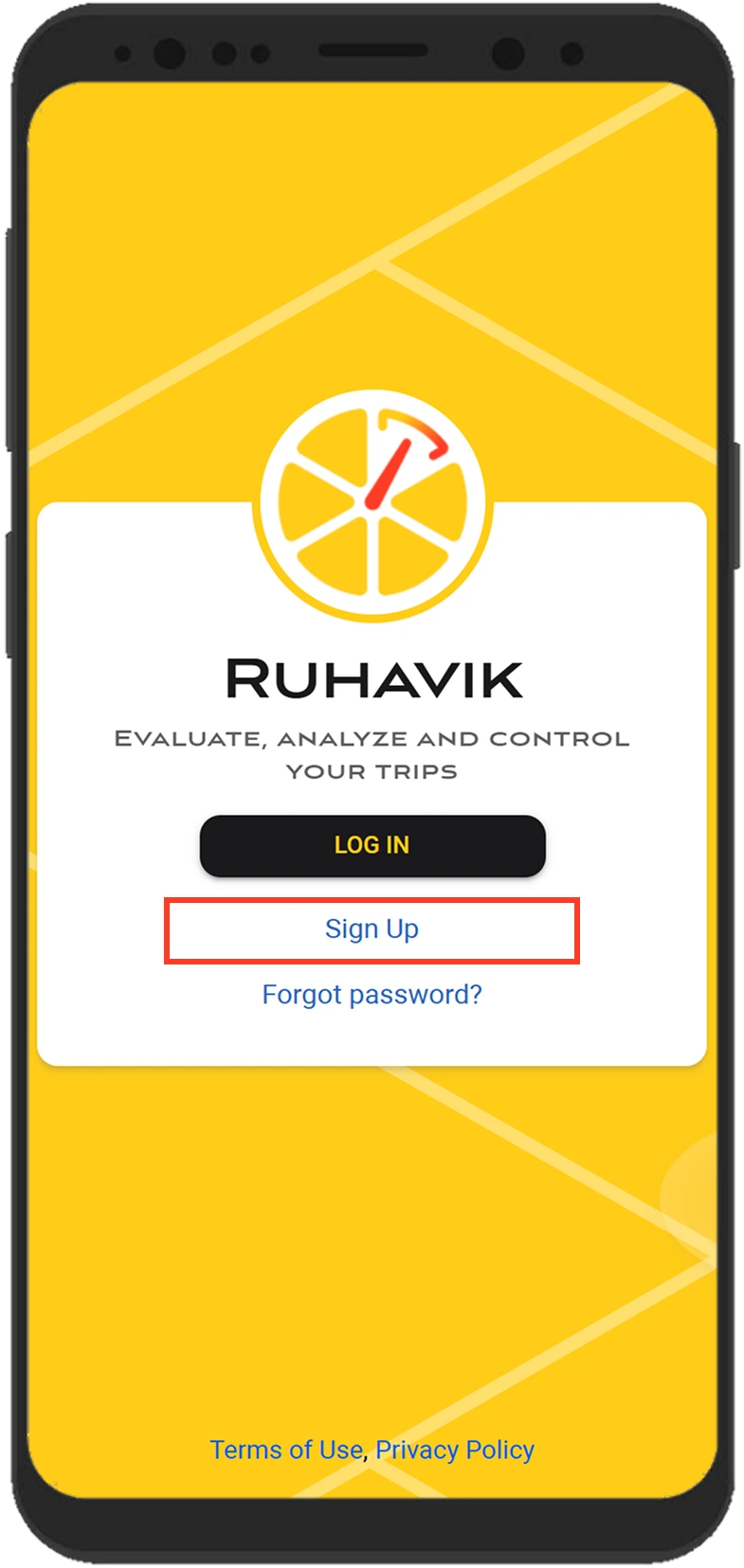
Aby rozpocząć korzystanie z Ruhavik, musisz najpierw utworzyć konto. Możesz pobrać aplikację z Google Play lub App Store lub użyć jej wersji webowej.
- Aby utworzyć konto, kliknij Zarejestruj się w formularzu logowania aplikacji.
Alternatywnie możesz kliknąć przycisk Zarejestruj się w prawym górnym rogu tej strony internetowej. - Wypełnij formularz rejestracyjny i potwierdź swój adres e-mail. Proces zajmuje nie więcej niż 5 minut.
- Po utworzeniu konta zaloguj się do Ruhavik, używając adresu e-mail i hasła wprowadzonego podczas rejestracji.
Ważne do wiedzy
Możesz również kupić płatne subskrypcje na tej stronie internetowej po zalogowaniu. Kliknij Subskrybuj i zapłać za pomocą Stripe lub PayPal.
3. Utwórz jednostkę
Jednostka oznacza to, co chcesz śledzić, na przykład pojazd.
Jej utworzenie nie zajmie dużo czasu.
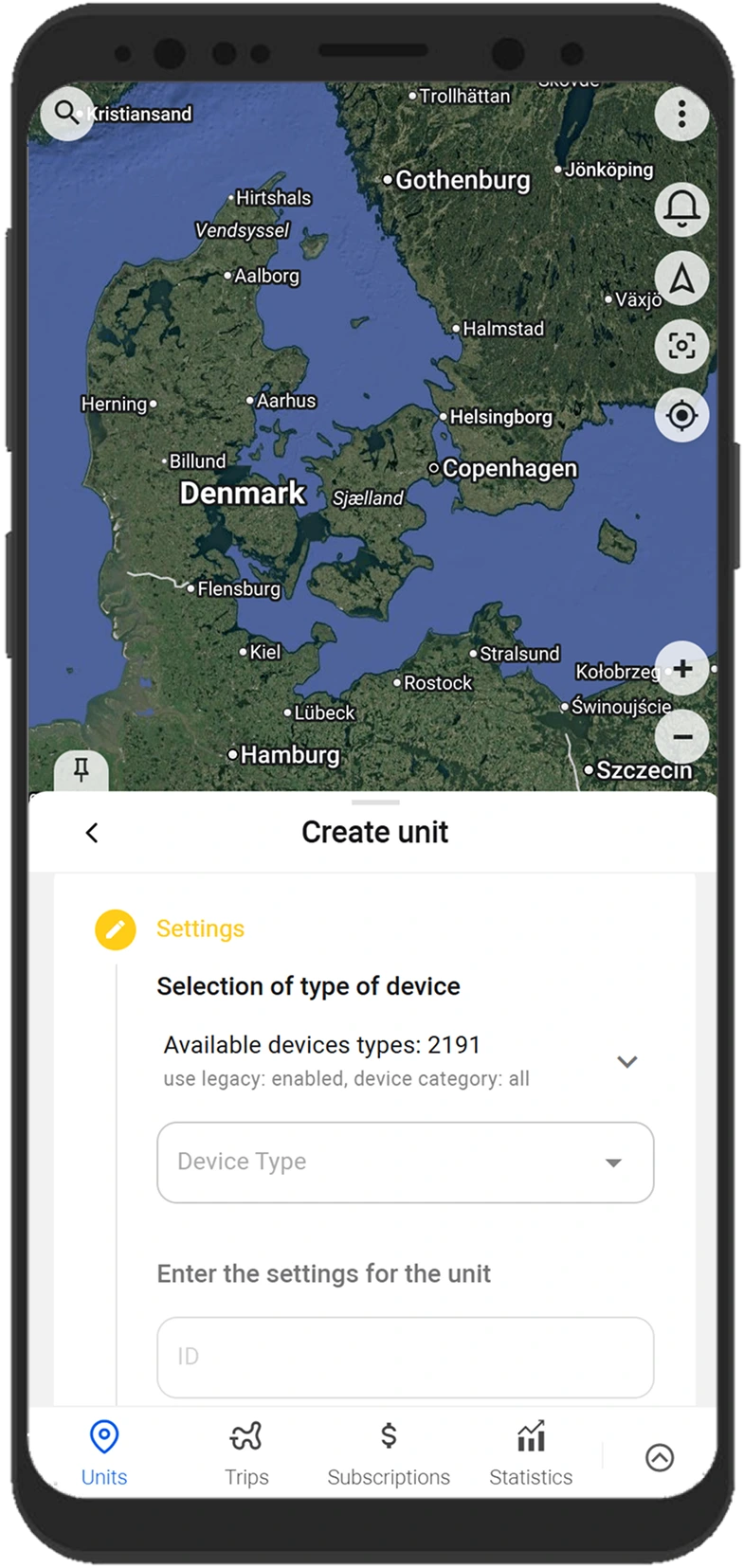
Aby utworzyć jednostkę, kliknij pole wyboru jednostki i wybierz Utwórz jednostkę.
Otworzy się formularz krok po kroku do tworzenia jednostki:
- Wybierz model swojego urządzenia GPS (trackera) z listy.
- Podaj szczegóły swojego trackera, takie jak jego ID (IMEI) i, jeśli wymagane, hasło.
- Kliknij przycisk Zapisz.
Ważne do wiedzy
Jednostka zostanie utworzona z niektórymi charakterystykami, takimi jak nazwa, domyślnie. Możesz je zmienić później w ustawieniach jednostki.
4. Skonfiguruj tracker
Po utworzeniu jednostki powinieneś podłączyć ją do swojego trackera. W ten sposób tracker będzie mógł wysyłać dane do aplikacji.
Aby to zrobić, skonfiguruj tracker, wykonując następujące czynności:
- Skonfiguruj serwer i port do przesyłania danych
Po utworzeniu jednostki aplikacja pokazuje adres serwera (IP lub DNS) i port, do którego powinieneś skierować swój tracker, aby system rozpoczął odbieranie danych, ich przetwarzanie i wyświetlanie w aplikacji. - Ustaw strefę czasową UTC 0
Dla większości trackerów, niezależnie od Twojej lokalizacji, ustaw dokładnie strefę czasową UTC 0. W aplikacji Twoja lokalna strefa czasowa jest określana na podstawie danych urządzenia (telefonu lub komputera), na którym jej używasz. - Skonfiguruj APN
Skonfiguruj APN zgodnie z dostawcą karty SIM, której używasz z trackerem. W zależności od dostawcy może to być tylko APN lub także nazwa użytkownika i hasło APN.
Gdy tylko dostosujesz niezbędne ustawienia i Twój tracker zacznie wysyłać dane na skonfigurowany adres serwera i port, możesz go natychmiast zobaczyć na mapie w aplikacji.
Ważne do wiedzy
Trackery transmisji danych powinny być używane z kartą SIM lub chipem.
Najczęściej przewodnik konfiguracji trackera jest dostarczany wraz z urządzeniem. Możesz również poprosić o niego sprzedawcę lub producenta Twojego trackera GPS.
Tracker jest zwykle konfigurowany za pomocą komend SMS określonych w przewodniku trackera. Komendy są wysyłane na numer karty SIM używanej z trackerem.
Niektóre trackery mogą mieć specjalny program do konfiguracji przez komputer.
Przydatne funkcje Ruhavik
Ruhavik pomaga śledzić lokalizację jednostki na mapie i wykorzystywać dane z trackera GPS w codziennych scenariuszach. W aplikacji możesz przeglądać podróże, sprawdzać wcześniejsze zdarzenia, tworzyć geostrefy, otrzymywać powiadomienia, udostępniać lokalizację jednostki innym osobom i używać innych narzędzi do pracy z danymi trackera.
Budowanie tras i przeglądanie zdarzeń jednostki
Chcesz wiedzieć, gdzie dokładnie była Twoja jednostka kilka godzin lub dni temu? Wystarczy kilka kliknięć, aby się tego dowiedzieć.
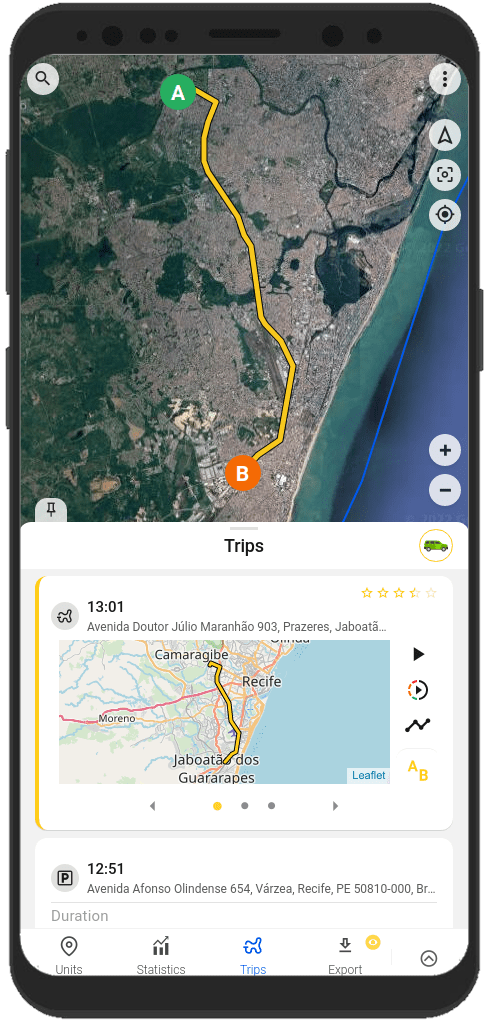
Korzystając z aplikacji, możesz przeglądać szczegółową historię ruchów, śledzić zdarzenia, które wydarzyły się z jednostką w ostatnim okresie.
Możesz przeglądać takie informacje na kartach Podróże i Oś czasu oraz na karcie Historia w menu jednostki.
Ważne do wiedzy
Możesz również pobierać raporty na podstawie historii i zdarzeń jednostki.
Dostępne typy raportów i formaty pobierania mogą zależeć od tego, czy Twoje konto ma aktywną płatną subskrypcję.
Tworzenie geostref
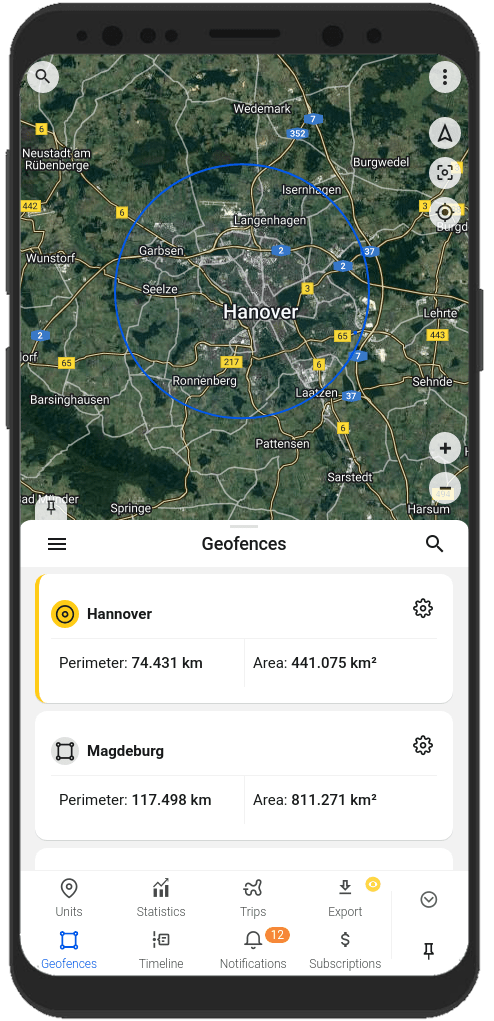
Geostrefa to obszar zaznaczony na mapie.
Z reguły geostrefy są używane do tworzenia powiadomień, że jednostka jest wewnątrz określonego obszaru lub go opuściła. Ponadto geostrefy pomogą Ci szybciej nawigować po mapie.
Możesz tworzyć i edytować geostrefy na karcie Geostrefy w aplikacji.
Ważne do wiedzy
Ruhavik ma również Tryb bezpieczeństwa. Gdy go włączysz, aplikacja automatycznie utworzy strefę 100-metrową wokół jednostki. Jeśli jednostka opuści tę strefę, otrzymasz powiadomienie o naruszeniu strefy bezpieczeństwa.
Otrzymywanie powiadomień o stanie jednostki i zdarzeniach związanych z jednostką
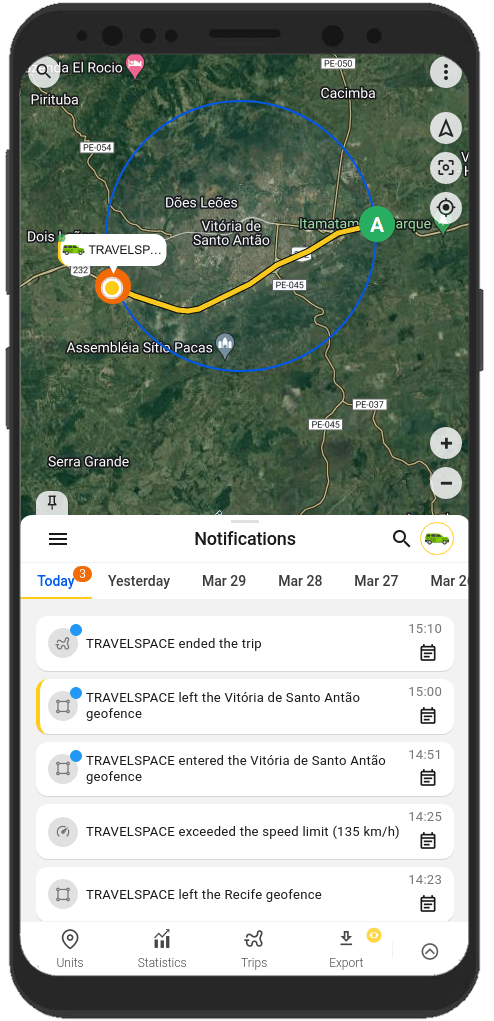
Ruhavik może powiadamiać Cię o ważnych zdarzeniach związanych z Twoją jednostką. Otrzymuj powiadomienia w sposób, który najbardziej Ci odpowiada: powiadomienia w aplikacji, powiadomienia push, powiadomienia Telegram i e-mail, powiadomienia webhook.
Zawsze będziesz wiedział:
- o wejściu jednostki do geostrefy i wyjściu z niej;
- o przekroczeniu przez jednostkę określonej prędkości;
- o rozpoczęciu i zakończeniu podróży;
Możesz skonfigurować typy powiadomień i metody wysyłania na karcie Powiadomienia, w ustawieniach powiadomień jednostki lub w menu użytkownika.
Ważne do wiedzy
Możesz również tworzyć powiadomienia oparte na parametrach wysyłanych przez Twój tracker w Ruhavik.
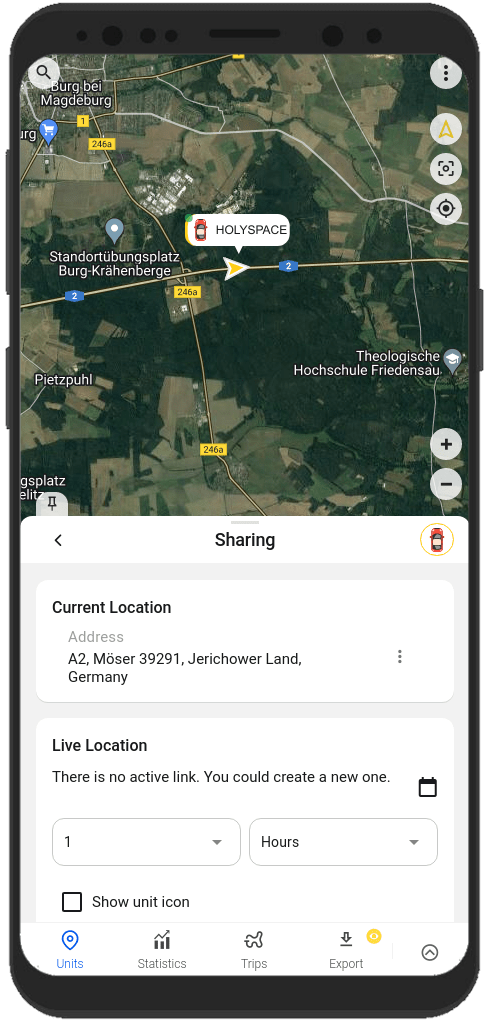
Udostępnianie lokalizacji jednostki innym osobom
Możesz udostępnić lokalizację swojej jednostki członkom rodziny, kolegom lub innym zaufanym osobom.
W Ruhavik możesz wygenerować link, który otwiera aktualną lokalizację Twojej jednostki. Aby to zrobić, użyj opcji Udostępnianie w menu jednostki.
Ważne do wiedzy
Opcja Udostępnianie jest dostępna z aktywną płatną subskrypcją. W Ruhavik możesz utworzyć link udostępniania dla jednej jednostki lub kilku jednostek i ustawić, jak długo link pozostanie aktywny, do 1 roku.
Zawsze możesz znaleźć informacje o konfigurowaniu i pracy z funkcjami w naszej dokumentacji.
Możesz również użyć asystenta AI na stronie internetowej. Jeśli zalogujesz się na swoje konto, asystent może udzielać bardziej spersonalizowanych odpowiedzi na podstawie Twoich danych Ruhavik.