



Hakbang-hakbang na Gabay sa GPS Tracking
Gusto mo bang subaybayan ang lokasyon ng iyong sasakyan ngunit hindi alam kung paano magsimula? Ang gabay na ito ay maglalakad sa iyo sa pamamagitan ng mga pangunahing hakbang at ipapakita sa iyo na hindi ito mahirap. Kaya magsimula na tayo.
1. Pumili at bumili ng tamang GPS tracker
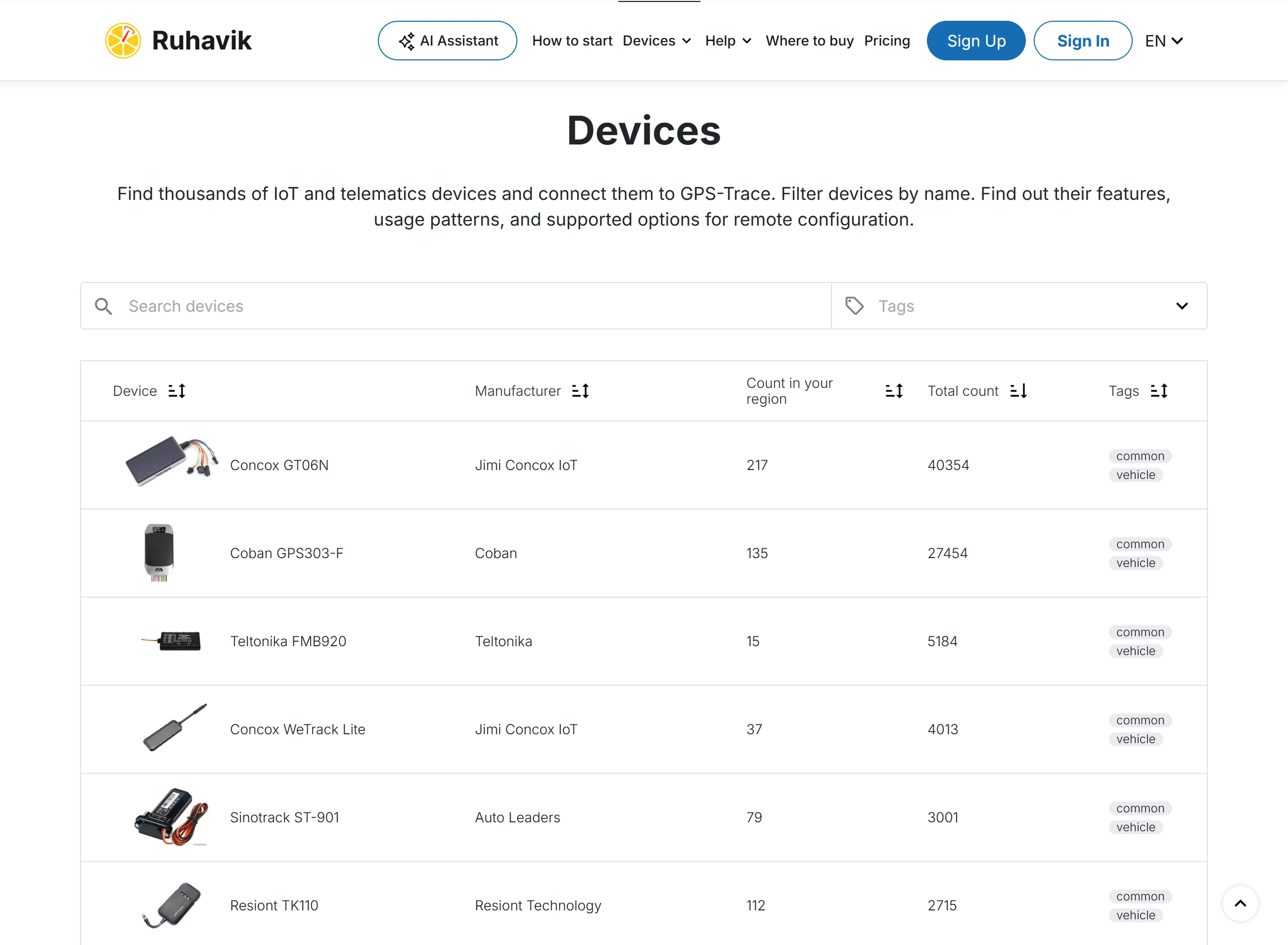
Sa pahina ng mga Device, makikita mo ang mga device na suportado sa platform at pumili ng pinaka-swak sa iyo.
Sa pahina ng Saan bibili makikita mo ang mga service provider na maaari mong bilhan ng tracker at makakatulong sa iyo na gamitin ang aplikasyon.
Kung gusto mo, maaari kang bumili ng tracker sa anumang ibang lugar na convenient para sa iyo.
Kung mayroon ka nang tracker, magpatuloy sa susunod na hakbang.
Mahalagang malaman
Kung mayroon kang tracker na wala sa listahan ng mga suportadong device, maaari kang sumulat sa amin, at marahil ay makokonekta namin ang device na ito.
2. Lumikha ng account at mag-log in sa Ruhavik
Upang magsimulang gumamit ng Ruhavik, kailangan mong lumikha muna ng account. Maaari mong i-download ang aplikasyon mula sa Google Play o App Store, o gamitin ang web version nito.
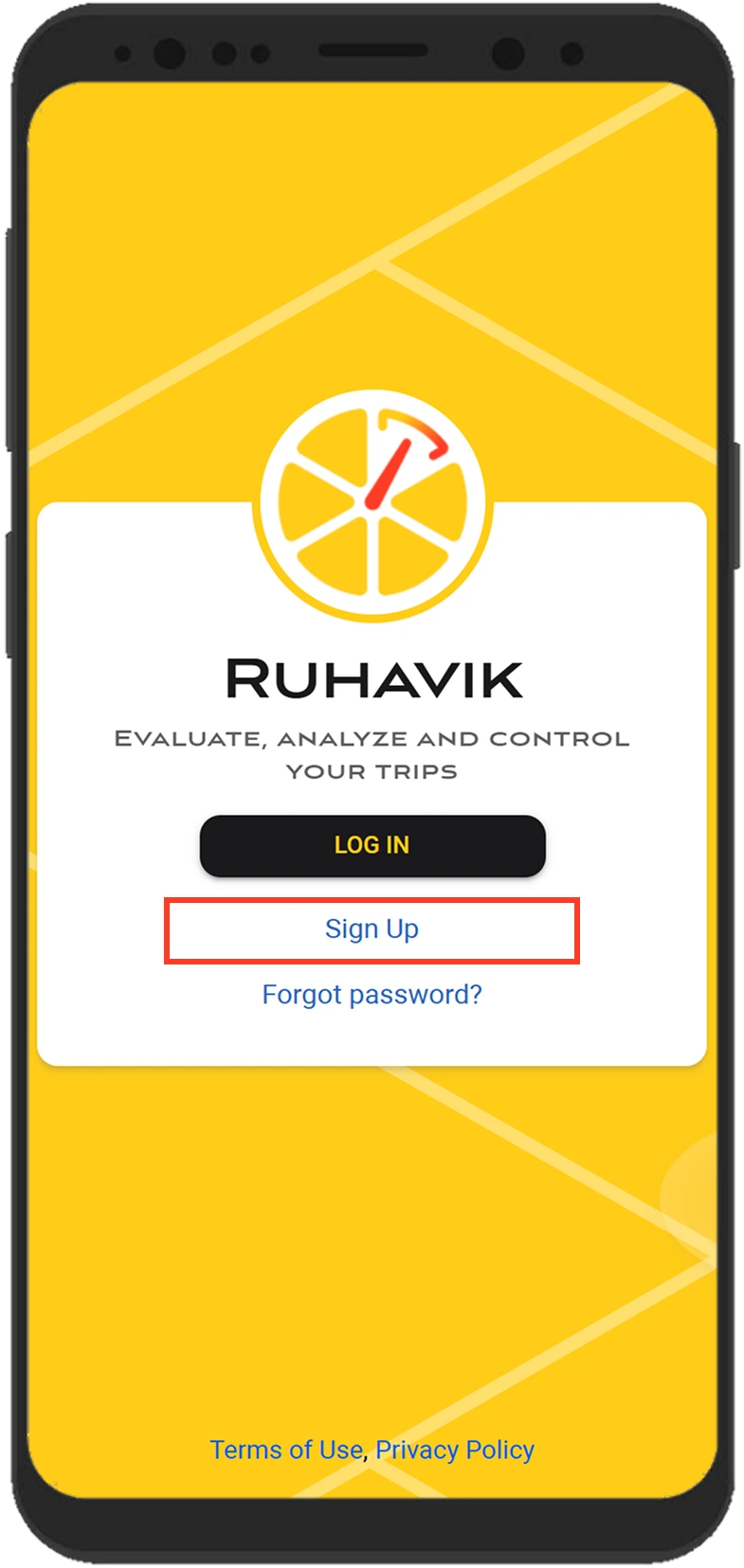
- Upang lumikha ng account, i-click ang Mag-sign Up sa login form ng app.
Bilang alternatibo, maaari mong i-click ang button na Mag-sign Up sa kanang itaas na sulok ng website na ito. - Kumpletuhin ang registration form at kumpirmahin ang iyong email address. Ang proseso ay tumatagal ng hindi hihigit sa 5 minuto.
- Kapag nalikha na ang iyong account, mag-log in sa Ruhavik gamit ang email at password na inilagay mo sa panahon ng registration.
Mahalagang malaman
Maaari ka ring bumili ng mga bayad na subscription sa website na ito pagkatapos mag-sign in. I-click ang Mag-subscribe at magbayad gamit ang Stripe o PayPal.
3. Lumikha ng objek
Ang objek ay tumutukoy sa kung ano ang gusto mong subaybayan, halimbawa, isang sasakyan.
Hindi ito tatagal upang likhain ito.
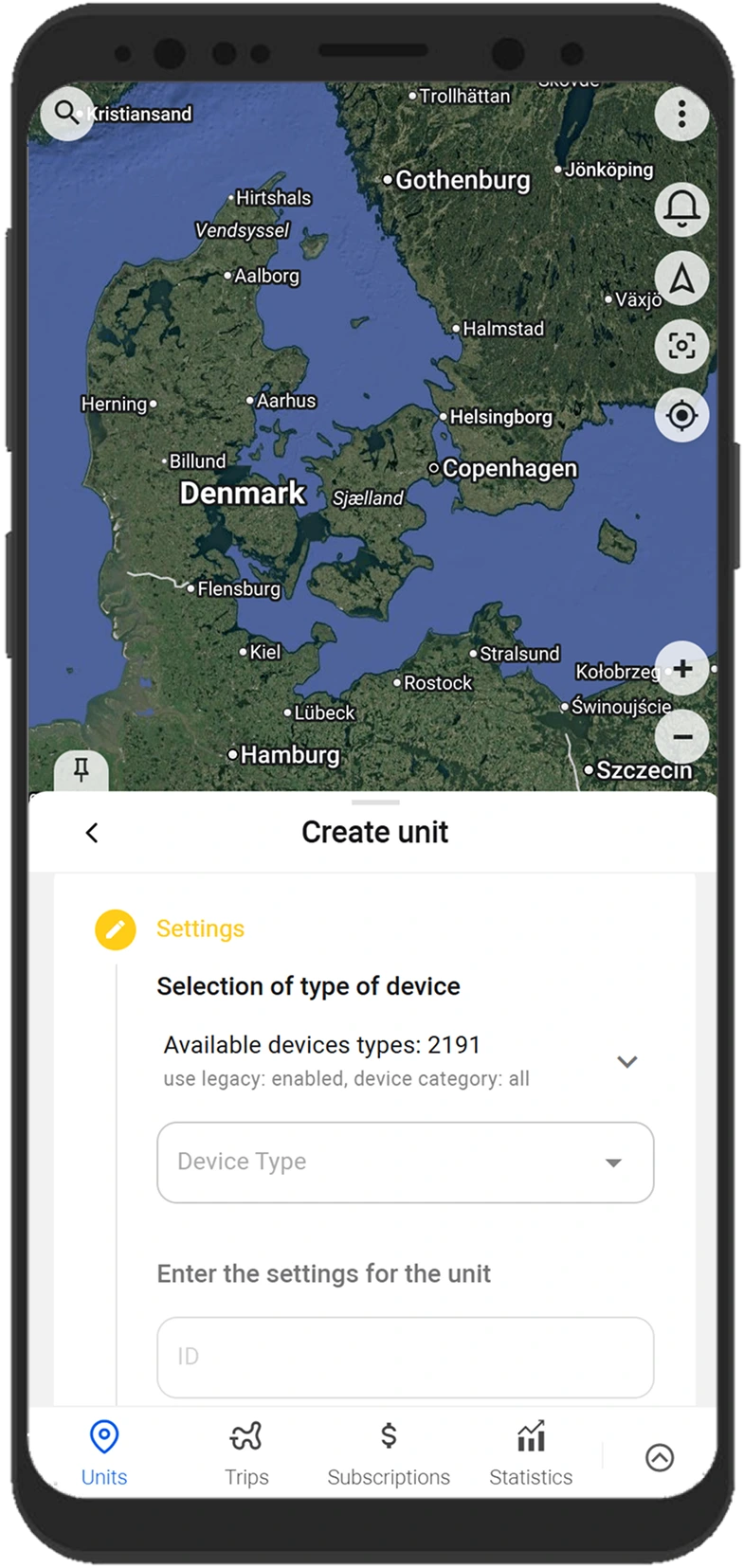
Upang lumikha ng objek, i-click ang field ng pagpili ng objek at piliin ang Lumikha ng objek.
Bubuksan ang hakbang-hakbang na form para sa paglikha ng objek:
- Piliin ang modelo ng iyong GPS device (tracker) mula sa listahan.
- Ibigay ang mga detalye ng iyong tracker, tulad ng ID nito (IMEI) at, kung kinakailangan, isang password.
- I-click ang button na I-save.
Mahalagang malaman
Ang objek ay lilikhain na may ilang katangian, tulad ng pangalan, bilang default. Maaari mong baguhin ang mga ito mamaya sa mga setting ng objek.
4. I-configure ang tracker
Pagkatapos lumikha ng objek, dapat mo itong ikonekta sa iyong tracker. Kaya, ang tracker ay makakapagpadala ng data sa aplikasyon.
Upang gawin ito, i-configure ang tracker sa pamamagitan ng pagsasagawa ng mga sumusunod na aksyon:
- I-configure ang server at port para sa pagpapadala ng data
Kapag nalikha ang objek, ang aplikasyon ay nagpapakita ng server address (IP o DNS) at port kung saan dapat mong ituro ang iyong tracker upang magsimulang makatanggap ng data ang sistema, iproseso ito at ipakita sa aplikasyon. - Itakda ang UTC 0 time zone
Para sa karamihan ng mga tracker, hindi alintana ang iyong lokasyon, itakda ang eksaktong UTC 0 time zone. Sa aplikasyon, ang iyong lokal na time zone ay tinutukoy mula sa data ng device (telepono o computer) kung saan mo ito ginagamit. - I-configure ang APN
I-configure ang APN ayon sa provider ng SIM card na ginagamit mo sa tracker. Depende sa provider, maaari itong maging APN lamang o pati na rin ang APN username at password.
Sa sandaling i-adjust mo ang mga kinakailangang setting at magsimulang magpadala ng data ang iyong tracker sa na-configure na server address at port, maaari mo kaagad itong makita sa mapa sa aplikasyon.
Mahalagang malaman
Ang mga tracker ng pagpapadala ng data ay dapat gamitin na may SIM card o chip.
Kadalasan, ang gabay sa pag-configure ng tracker ay kasama ng device. Maaari mo rin itong hilingin mula sa nagbebenta o sa tagagawa ng iyong GPS tracker.
Ang tracker ay karaniwang na-configure gamit ang mga SMS command na tinukoy sa gabay ng tracker. Ang mga command ay ipinapadala sa numero ng SIM card na ginagamit sa tracker.
Ang ilang tracker ay maaaring magkaroon ng espesyal na programa para sa pag-set up sa pamamagitan ng computer.
Mga Kapaki-pakinabang na Feature ng Ruhavik
Tumutulong ang Ruhavik sa iyo na subaybayan ang lokasyon ng objek sa mapa at gamitin ang data mula sa iyong GPS tracker sa pang-araw-araw na mga senaryo. Sa app, maaari mong tingnan ang mga biyahe, suriin ang mga nakaraang kaganapan, lumikha ng mga geozone, makatanggap ng mga notification, ibahagi ang lokasyon ng objek sa ibang tao, at gumamit ng iba pang mga tool para sa paggawa ng data ng tracker.
Pagbuo ng mga ruta at pagtingin sa mga kaganapan ng iyong objek
Gusto mo bang malaman kung nasaan eksakto ang iyong objek ilang oras o araw na ang nakalilipas? Ilang pindot lamang ang kailangan upang malaman ito.
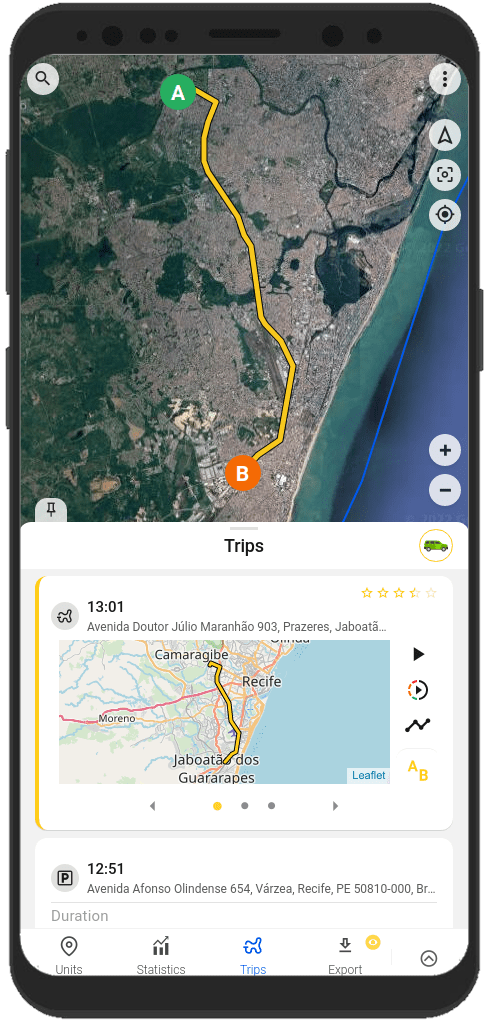
Gamit ang aplikasyon, maaari mong tingnan ang detalyadong kasaysayan ng mga paggalaw, subaybayan ang mga kaganapang nangyari sa objek sa nakaraang panahon.
Maaari mong tingnan ang gayong impormasyon sa mga tab na Mga Biyahe at Takdang-Panahon at sa tab na Kasaysayan ng menu ng objek.
Mahalagang malaman
Maaari ka ring mag-download ng mga ulat batay sa kasaysayan at mga kaganapan ng objek.
Ang mga available na uri ng ulat at mga format ng pag-download ay maaaring depende sa kung ang iyong account ay may aktibong bayad na subscription.
Paglikha ng mga geozone
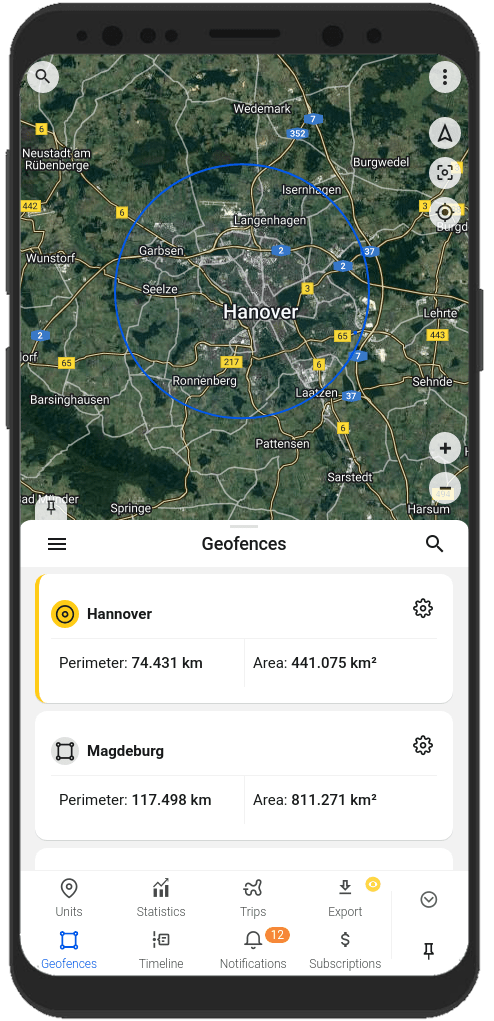
Ang geozone ay isang lugar na minarkahan sa mapa.
Bilang panuntunan, ginagamit ang mga geozone upang lumikha ng mga notification na ang objek ay nasa loob ng isang tiyak na lugar o umalis dito. Gayundin, tutulong sa iyo ang mga geozone na mag-navigate sa mapa nang mas mabilis.
Maaari kang lumikha at mag-edit ng mga geozone sa tab na Mga Geozone sa app.
Mahalagang malaman
Ang Ruhavik ay mayroon ding Mode ng seguridad. Kapag pinagana mo ito, awtomatikong lumilikha ang app ng 100-metro na zona sa paligid ng objek. Kung lalabas ang objek sa zona na ito, makakatanggap ka ng notification tungkol sa paglabag sa security zone.
Pagtanggap ng mga notification tungkol sa estado ng objek at mga kaganapang nauugnay sa objek
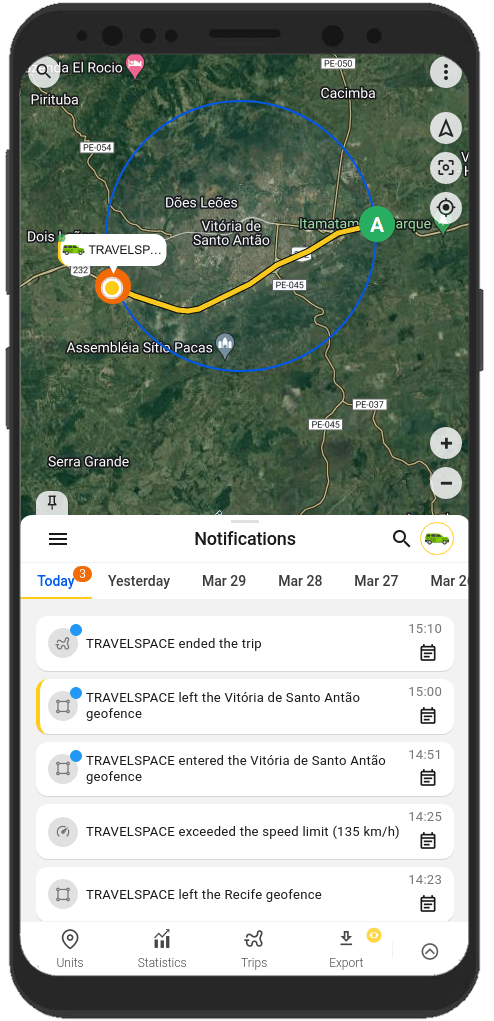
Maaaring abisuhan ka ng Ruhavik tungkol sa mahahalagang kaganapang nauugnay sa iyong objek. Makatanggap ng mga notification sa paraang pinaka-swak sa iyo: mga in-app notification, push notification, Telegram at email notification, webhook notification.
Lagi kang makakaalam:
- tungkol sa pagpasok ng objek sa geozone at paglabas dito;
- tungkol sa paglampas ng objek sa tinukoy na bilis;
- tungkol sa simula at katapusan ng biyahe;
Maaari mong i-configure ang mga uri ng notification at mga paraan ng pagpapadala sa tab na Mga Notification, sa mga setting ng notification ng objek o sa menu ng gumagamit.
Mahalagang malaman
Maaari ka ring lumikha ng mga notification batay sa mga parameter na ipinapadala ng iyong tracker sa Ruhavik.
Pagbabahagi ng lokasyon ng iyong objek sa ibang tao
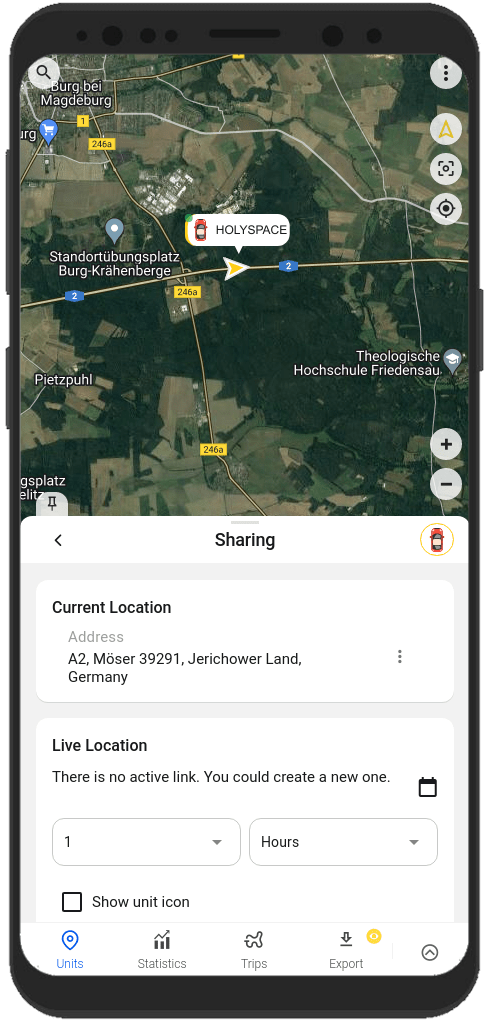
Maaari mong ibahagi ang lokasyon ng iyong objek sa mga miyembro ng pamilya, kasamahan, o iba pang pinagkakatiwalaang tao.
Sa Ruhavik, maaari kang makagawa ng link na nagbubukas ng kasalukuyang lokasyon ng iyong objek. Upang gawin ito, gamitin ang opsyon na Pagbabahagi sa menu ng objek.
Mahalagang malaman
Ang opsyon ng Pagbabahagi ay available sa aktibong bayad na subscription. Sa Ruhavik, maaari kang lumikha ng sharing link para sa isang objek o ilang objek at itakda kung gaano katagal mananatiling aktibo ang link, hanggang 1 taon.
Lagi mong makikita ang impormasyon sa pag-set up at pakikipagtrabaho sa mga feature sa aming dokumentasyon.
Maaari mo ring gamitin ang AI assistant sa website. Kung mag-sign in ka sa iyong account, ang assistant ay maaaring magbigay ng mas personalized na mga sagot batay sa iyong data sa Ruhavik.