



Stapsgewijze GPS-trackinghandleiding
Wilt u de locatie van uw voertuig volgen maar weet u niet hoe u moet beginnen? Deze handleiding leidt u door de basisstappen en laat u zien dat het helemaal niet moeilijk is. Dus laten we beginnen.
1. Kies en koop de juiste GPS-tracker
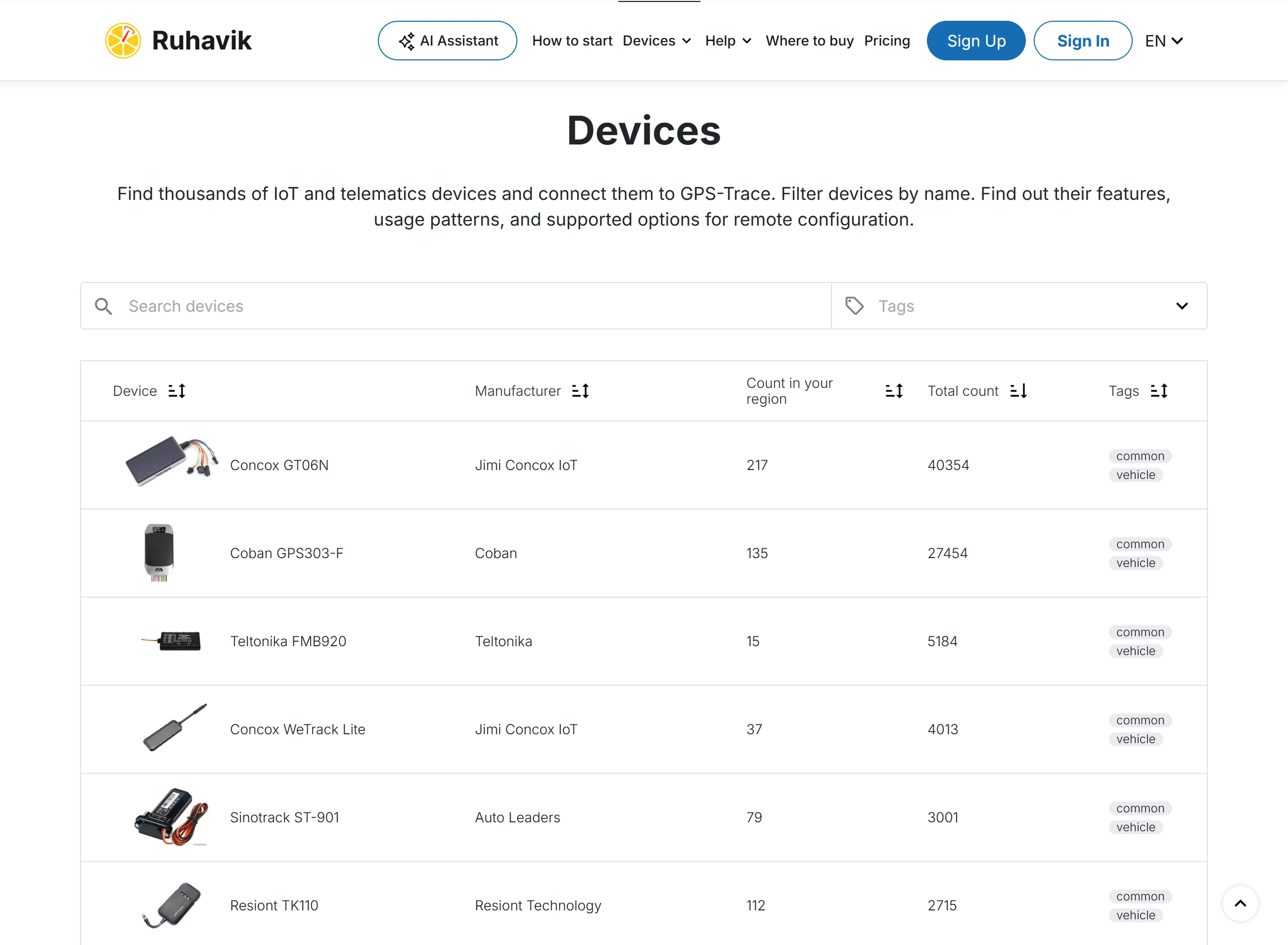
Op de Apparatenpagina kunt u de apparaten zien die op het platform worden ondersteund en kunt u degene kiezen die het beste bij u past.
Op de Waar te koop pagina kunt u de dienstverleners zien van wie u de tracker kunt kopen en die u kunnen helpen bij het gebruik van de applicatie.
Als u wilt, kunt u de tracker op elke andere geschikte plaats kopen.
Als u al een tracker heeft, ga dan verder met de volgende stap.
Belangrijk om te weten
Als u een tracker heeft die niet op de lijst met ondersteunde apparaten staat, kunt u ons schrijven, en misschien kunnen we dit apparaat verbinden.
2. Maak een account aan en log in op Ruhavik
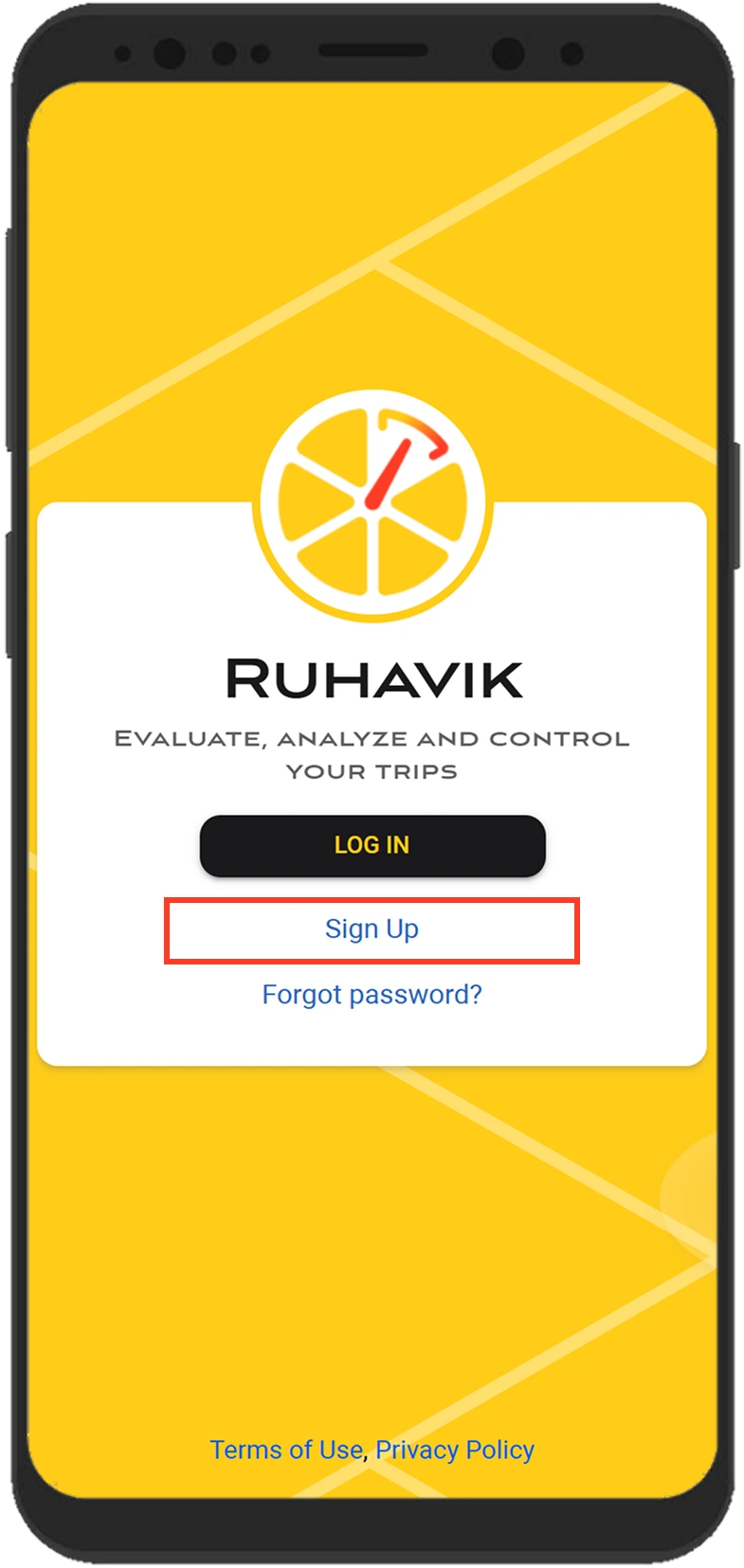
Om Ruhavik te gaan gebruiken, moet u eerst een account aanmaken. U kunt de applicatie downloaden van Google Play of de App Store, of de webversie gebruiken.
- Om een account aan te maken, klikt u op Aanmelden in het inlogformulier van de app.
U kunt ook op de knop Aanmelden in de rechterbovenhoek van deze website klikken. - Vul het registratieformulier in en bevestig uw e-mailadres. Het proces duurt niet langer dan 5 minuten.
- Zodra uw account is aangemaakt, logt u in op Ruhavik met het e-mailadres en wachtwoord dat u tijdens de registratie heeft ingevoerd.
Belangrijk om te weten
U kunt ook betaalde abonnementen op deze website kopen na het inloggen. Klik op Abonneren en betaal met Stripe of PayPal.
3. Maak een eenheid aan
De eenheid geeft aan wat u wilt volgen, bijvoorbeeld een voertuig.
Het kost niet lang om het aan te maken.
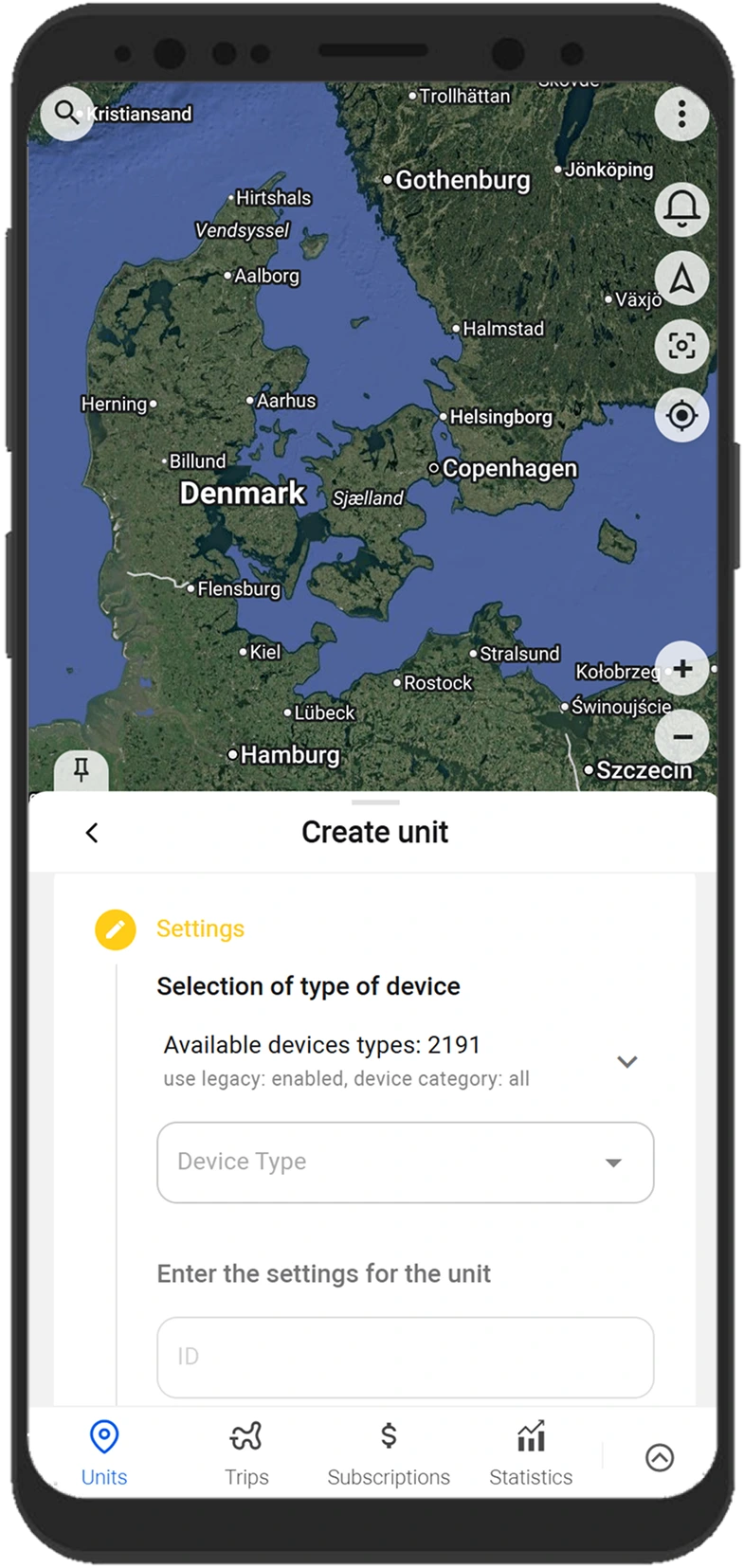
Om een eenheid aan te maken, klikt u op het eenheidselectieveld en selecteert u Eenheid maken.
Er opent zich een stapsgewijs formulier voor het aanmaken van een eenheid:
- Selecteer het model van uw GPS-apparaat (tracker) uit de lijst.
- Geef de details van uw tracker op, zoals de ID (IMEI) en, indien vereist, een wachtwoord.
- Klik op de knop Opslaan.
Belangrijk om te weten
De eenheid wordt standaard aangemaakt met enkele kenmerken, zoals een naam. U kunt deze later wijzigen in de eenheidsinstellingen.
4. Configureer de tracker
Nadat u de eenheid heeft aangemaakt, moet u deze verbinden met uw tracker. Zo kan de tracker gegevens naar de applicatie verzenden.
Configureer hiervoor de tracker door de volgende acties uit te voeren:
- Configureer de server en poort voor gegevensoverdracht
Wanneer de eenheid is aangemaakt, toont de applicatie het serveradres (IP of DNS) en de poort waarnaar u uw tracker moet richten, zodat het systeem gegevens kan ontvangen, verwerken en weergeven in de applicatie. - Stel de UTC 0-tijdzone in
Stel voor de meeste trackers, ongeacht uw locatie, precies de UTC 0-tijdzone in. In de applicatie wordt uw lokale tijdzone bepaald uit de gegevens van het apparaat (telefoon of computer) waarop u het gebruikt. - Configureer de APN
Configureer de APN volgens de provider van de simkaart die u met de tracker gebruikt. Afhankelijk van de provider kan dit alleen de APN zijn of ook de APN-gebruikersnaam en het wachtwoord.
Zodra u de nodige instellingen heeft aangepast en uw tracker gegevens begint te verzenden naar het geconfigureerde serveradres en de geconfigureerde poort, kunt u deze onmiddellijk op de kaart in de applicatie zien.
Belangrijk om te weten
Gegevensoverdrachtrackers moeten worden gebruikt met een simkaart of een chip.
Meestal wordt de handleiding voor het configureren van de tracker bij het apparaat geleverd. U kunt deze ook opvragen bij de verkoper of de fabrikant van uw GPS-tracker.
De tracker wordt meestal geconfigureerd met sms-opdrachten die in de trackerhandleiding zijn gespecificeerd. De opdrachten worden verzonden naar het nummer van de simkaart die met de tracker wordt gebruikt.
Sommige trackers hebben mogelijk een speciaal programma voor installatie via een computer.
Nuttige Ruhavik-functies
Ruhavik helpt u de locatie van een eenheid op de kaart te volgen en gegevens van uw GPS-tracker te gebruiken in alledaagse scenario's. In de app kunt u ritten bekijken, eerdere gebeurtenissen controleren, geozones maken, meldingen ontvangen, de locatie van de eenheid delen met andere mensen en andere tools gebruiken om met trackergegevens te werken.
De routes bouwen en de gebeurtenissen van uw eenheid bekijken
Wilt u weten waar uw eenheid precies een paar uur of dagen geleden was? Het kost slechts een paar klikken om dit te weten te komen.
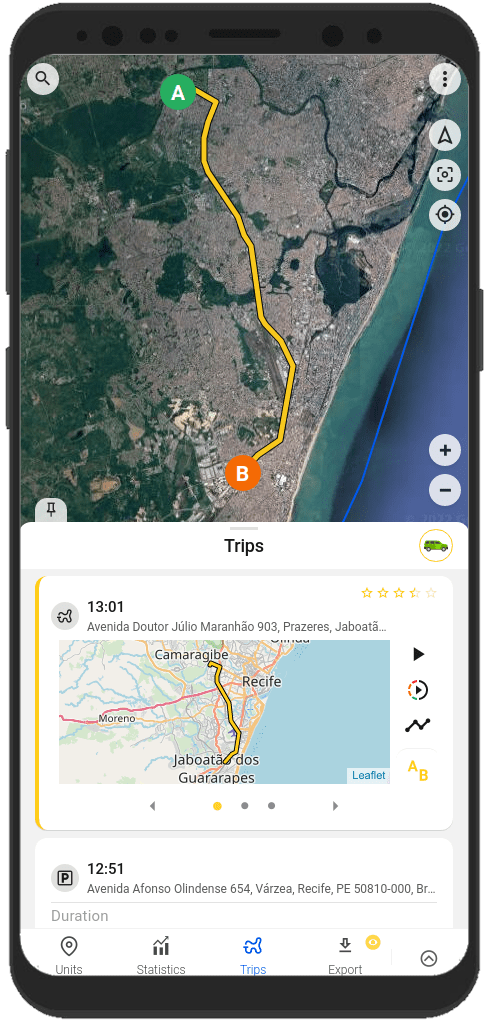
Met de applicatie kunt u een gedetailleerde geschiedenis van bewegingen bekijken, de gebeurtenissen volgen die de eenheid in de afgelopen periode hebben plaatsgevonden.
U kunt dergelijke informatie bekijken op de tabbladen Ritten en Tijdlijn en op het tabblad Geschiedenis van het eenheidsmenu.
Belangrijk om te weten
U kunt ook rapporten downloaden op basis van eenheidsgeschiedenis en gebeurtenissen.
De beschikbare rapporttypen en downloadformaten kunnen afhangen van of uw account een actief betaald abonnement heeft.
Geozones maken
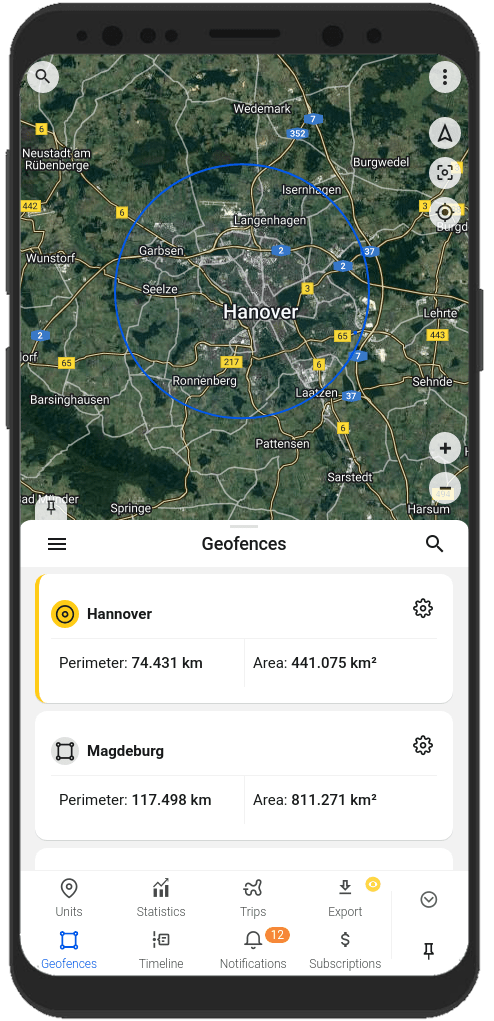
Een geozone is een gebied dat op de kaart is gemarkeerd.
Geozones worden meestal gebruikt om meldingen te maken dat een eenheid zich in een bepaald gebied bevindt of dit heeft verlaten. Geozones helpen u ook sneller door de kaart te navigeren.
U kunt geozones maken en bewerken op het tabblad Geozones in de app.
Belangrijk om te weten
Ruhavik heeft ook Beveiligingsmodus. Wanneer u deze inschakelt, maakt de app automatisch een zone van 100 meter rond de eenheid. Als de eenheid deze zone verlaat, ontvangt u een melding over een schending van de beveiligingszone.
Meldingen ontvangen over de eenheidsstatus en gebeurtenissen met betrekking tot de eenheid
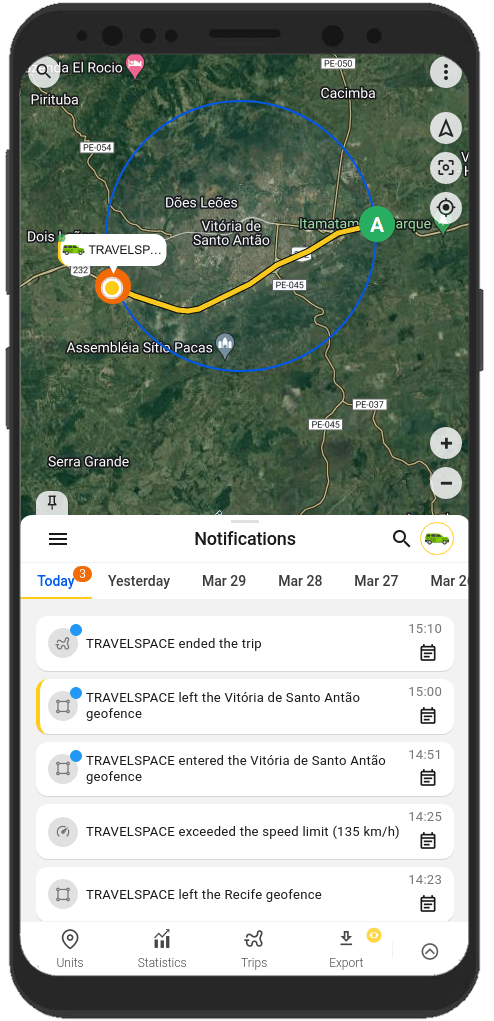
Ruhavik kan u op de hoogte stellen van belangrijke gebeurtenissen met betrekking tot uw eenheid. Ontvang meldingen op de manier die het beste bij u past: in-app meldingen, pushmeldingen, Telegram- en e-mailmeldingen, webhook-meldingen.
U weet altijd:
- over het binnenkomen van de eenheid in de geozone en het verlaten ervan;
- over het overschrijden van de opgegeven snelheid door de eenheid;
- over het begin en einde van de rit;
U kunt meldingstypen en verzendmethoden configureren op het tabblad Meldingen, in de eenheidsmeldinstellingen of in het gebruikersmenu.
Belangrijk om te weten
U kunt ook meldingen maken op basis van parameters die door uw tracker in Ruhavik worden verzonden.
Uw eenheidslocatie delen met andere mensen
U kunt uw eenheidslocatie delen met familieleden, collega's of andere vertrouwde personen.
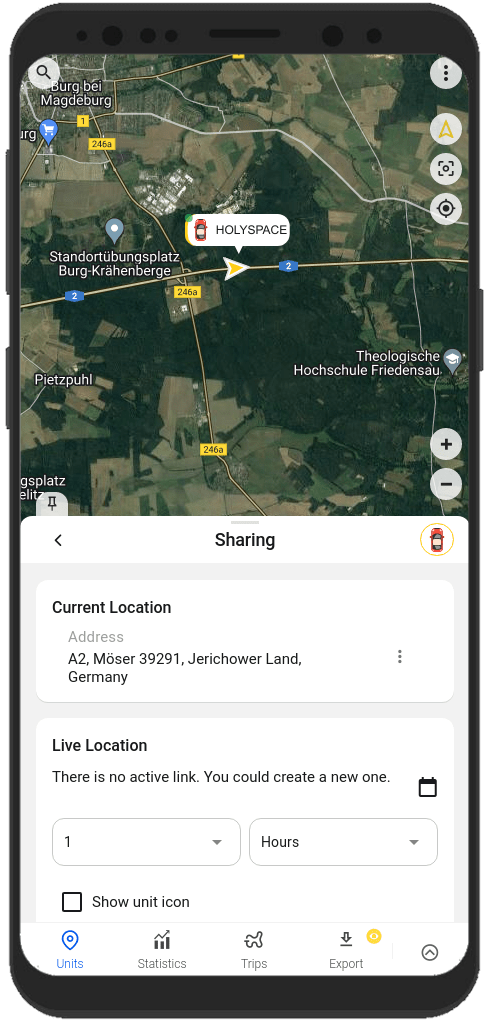
In Ruhavik kunt u een link genereren die de huidige locatie van uw eenheid opent. Gebruik hiervoor de optie Delen in het eenheidsmenu.
Belangrijk om te weten
Optie Delen is beschikbaar met een actief betaald abonnement. In Ruhavik kunt u een deellink maken voor één eenheid of meerdere eenheden en instellen hoe lang de link actief blijft, tot 1 jaar.
U kunt altijd informatie vinden over het instellen en werken met de functies in onze documentatie.
U kunt ook de AI-assistent op de website gebruiken. Als u inlogt op uw account, kan de assistent meer gepersonaliseerde antwoorden geven op basis van uw Ruhavik-gegevens.