



Žingsnis po žingsnio GPS stebėjimo vadovas
Norite stebėti savo transporto priemonės vietą, bet nežinote, kaip pradėti? Šis vadovas nuves jus per pagrindinius žingsnius ir parodys, kad tai visai nesunku. Tad pradėkime.
1. Pasirinkite ir įsigykite tinkamą GPS sekiklį
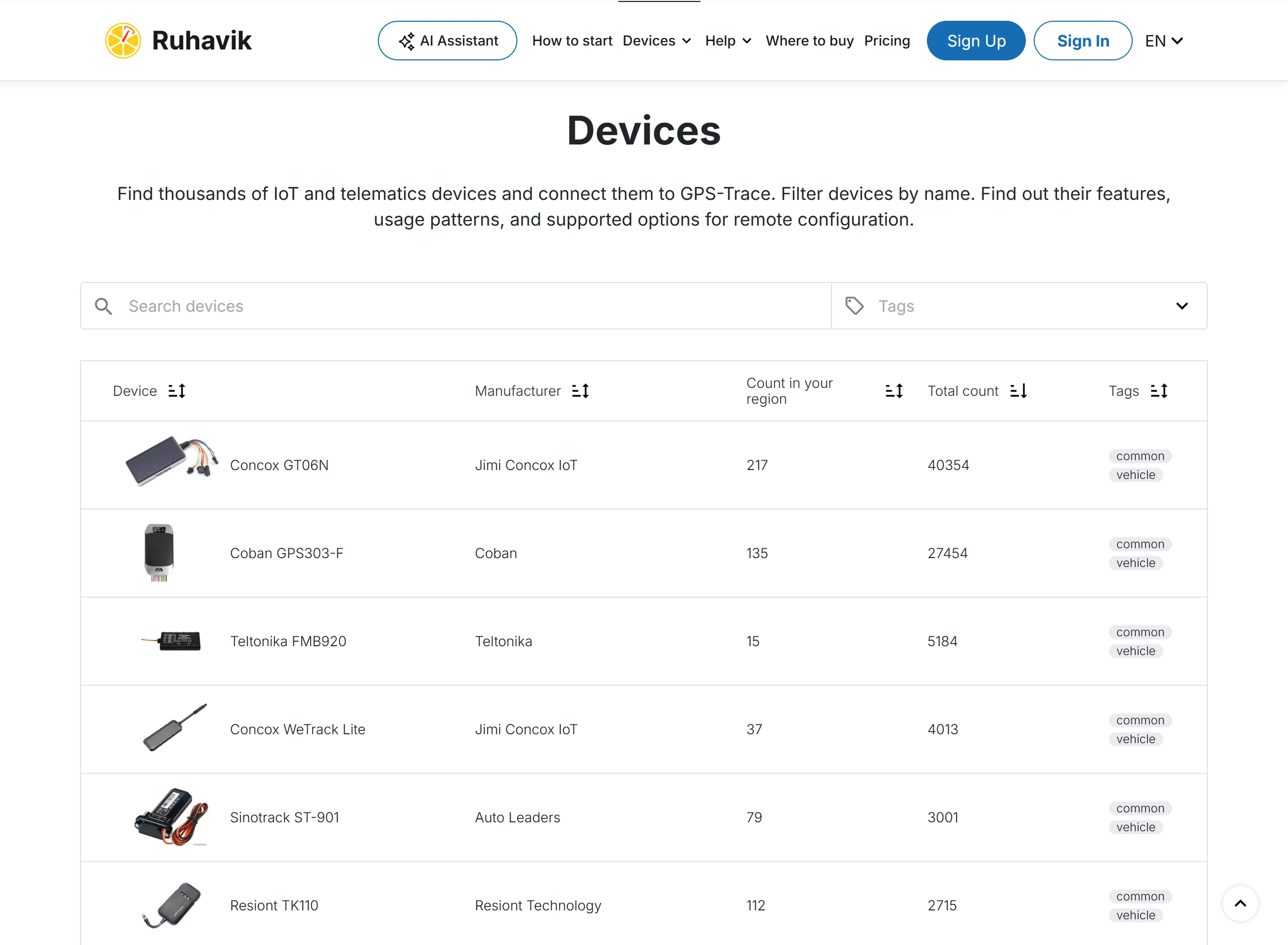
Įrenginių puslapyje galite pamatyti platformoje palaikomus įrenginius ir pasirinkti jums tinkamiausią.
Kur pirkti puslapyje galite pamatyti paslaugų teikėjus, iš kurių galite įsigyti sekiklį ir kurie gali padėti jums naudoti programėlę.
Jei pageidaujate, galite įsigyti sekiklį bet kurioje kitoje jums patogiausioje vietoje.
Jei jau turite sekiklį, tęskite kitą žingsnį.
Svarbu žinoti
Jei turite sekiklį, kurio nėra palaikomų įrenginių sąraše, galite mums parašyti ir galbūt galėsime prijungti šį įrenginį.
2. Sukurkite paskyrą ir prisijunkite prie Ruhavik
Norėdami pradėti naudoti Ruhavik, pirmiausia turite sukurti paskyrą. Galite atsisiųsti programėlę iš Google Play arba App Store arba naudoti jos internetinę versiją.
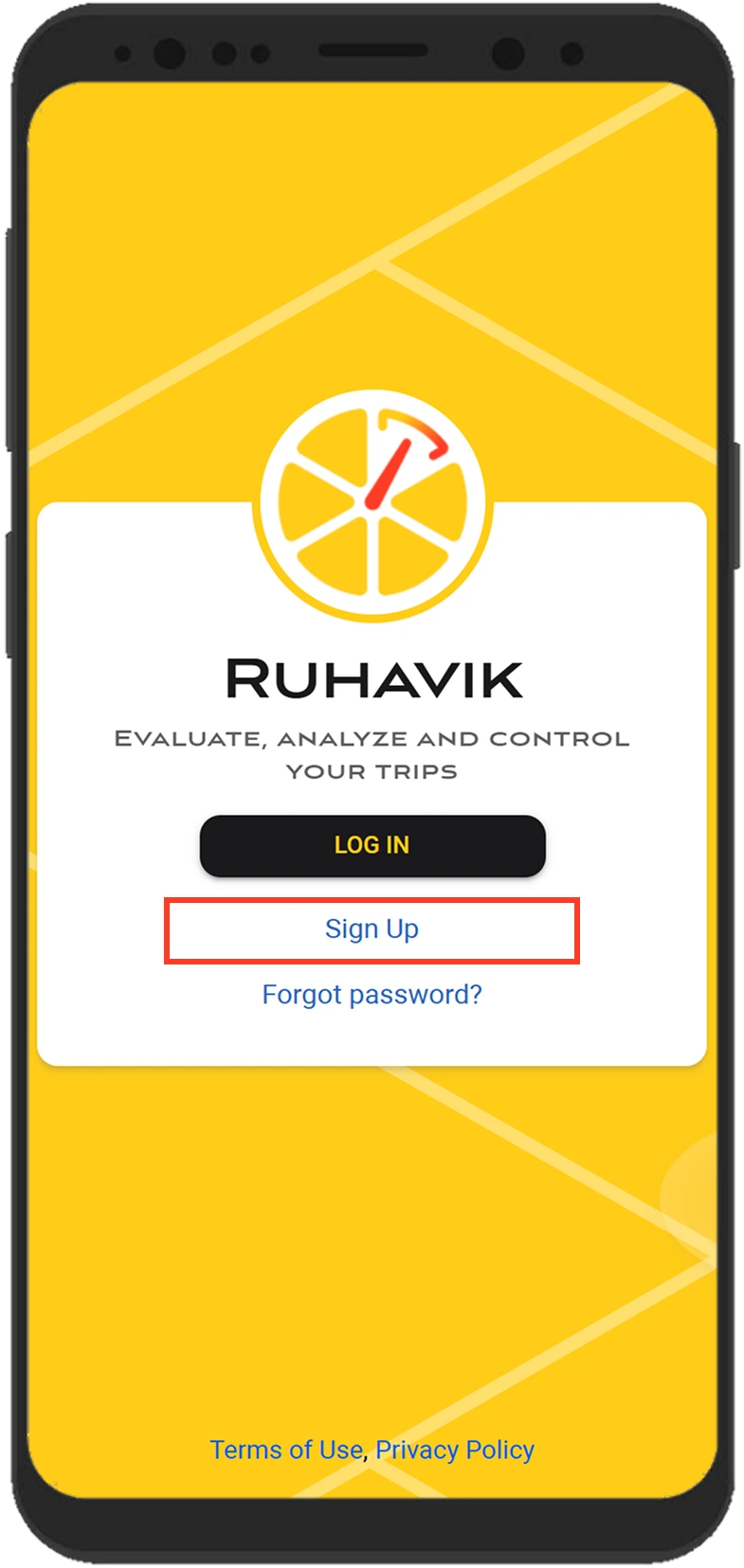
- Norėdami sukurti paskyrą, spustelėkite Registruotis programėlės prisijungimo formoje.
Arba galite spustelėti mygtuką Registruotis viršutiniame dešiniajame šios svetainės kampe. - Užpildykite registracijos formą ir patvirtinkite savo el. pašto adresą. Procesas užtrunka ne daugiau kaip 5 minutes.
- Sukūrus paskyrą, prisijunkite prie Ruhavik naudodami el. paštą ir slaptažodį, kurį įvedėte registracijos metu.
Svarbu žinoti
Taip pat galite įsigyti mokamas prenumeratas šioje svetainėje po prisijungimo. Spustelėkite Prenumeruoti ir sumokėkite naudodami Stripe arba PayPal.
3. Sukurkite objektą
Objektas reiškia tai, ką norite stebėti, pavyzdžiui, transporto priemonę.
Neužtruks ilgai jį sukurti.
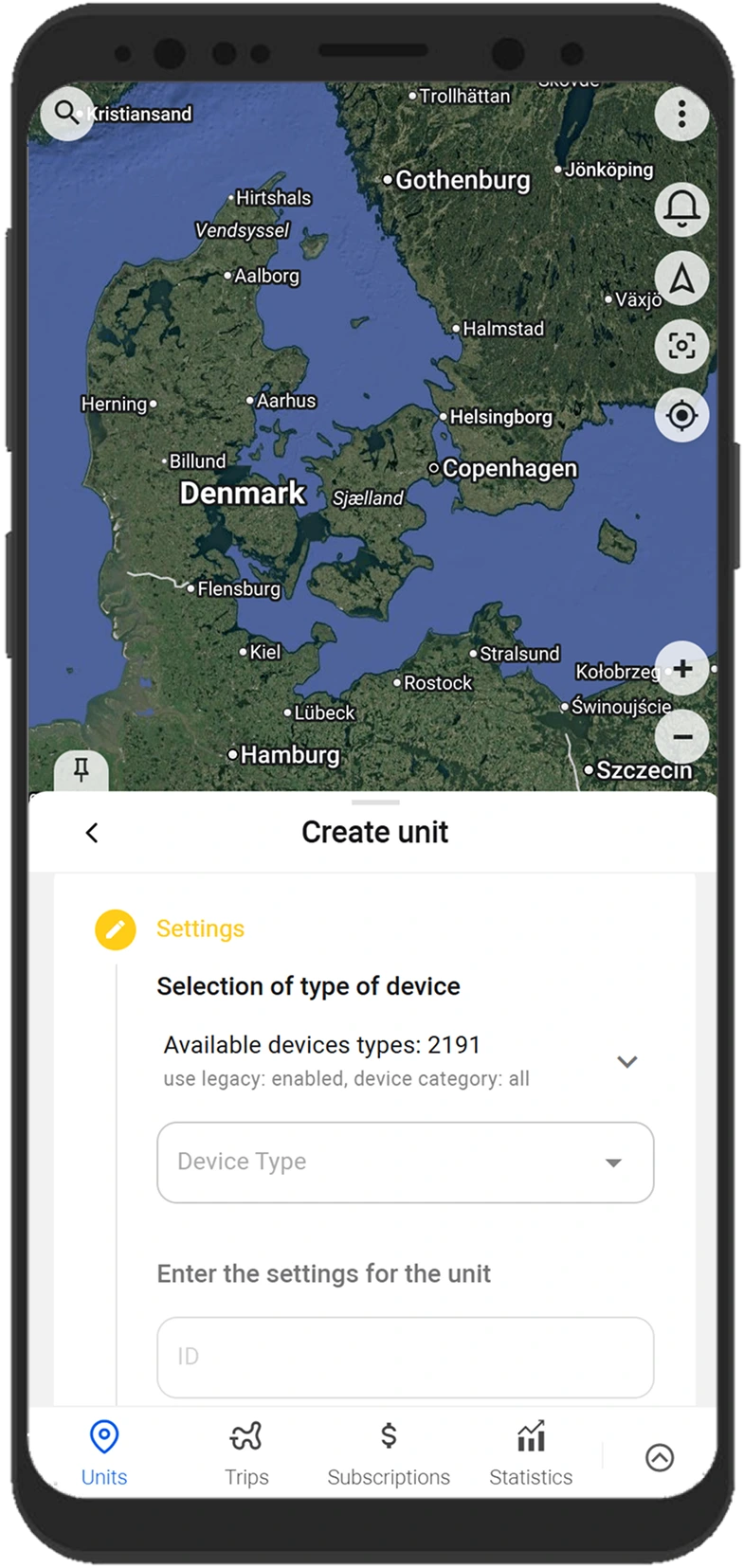
Norėdami sukurti objektą, spustelėkite objekto pasirinkimo lauką ir pasirinkite Sukurti objektą.
Atidarys žingsnis po žingsnio objekto kūrimo formą:
- Pasirinkite savo GPS įrenginio (sekiklio) modelį iš sąrašo.
- Pateikite savo sekiklio duomenis, pvz., jo ID (IMEI) ir, jei reikia, slaptažodį.
- Spustelėkite mygtuką Išsaugoti.
Svarbu žinoti
Objektas bus sukurtas su kai kuriomis charakteristikomis, tokiomis kaip pavadinimas, pagal numatytuosius nustatymus. Galite juos pakeisti vėliau objekto nustatymuose.
4. Sukonfigūruokite sekiklį
Sukūrus objektą, turėtumėte jį prijungti prie savo sekiklio. Taip sekiklis galės siųsti duomenis į programėlę.
Norėdami tai padaryti, sukonfigūruokite sekiklį atlikdami šiuos veiksmus:
- Sukonfigūruokite serverį ir prievadą duomenų perdavimui
Sukūrus objektą, programėlė parodo serverio adresą (IP arba DNS) ir prievadą, į kurį turėtumėte nukreipti savo sekiklį, kad sistema pradėtų gauti duomenis, juos apdoroti ir rodyti programėlėje. - Nustatykite UTC 0 laiko juostą
Daugumai sekiklių, nepriklausomai nuo jūsų buvimo vietos, nustatykite būtent UTC 0 laiko juostą. Programėlėje jūsų vietinė laiko juosta nustatoma iš įrenginio (telefono ar kompiuterio), kuriame ją naudojate, duomenų. - Sukonfigūruokite APN
Sukonfigūruokite APN pagal SIM kortelės, kurią naudojate su sekikliu, teikėją. Priklausomai nuo teikėjo, tai gali būti tik APN arba taip pat APN vartotojo vardas ir slaptažodis.
Kai tik pakoreguosite reikiamus nustatymus ir jūsų sekiklis pradės siųsti duomenis į sukonfigūruotą serverio adresą ir prievadą, galėsite iš karto jį pamatyti žemėlapyje programėlėje.
Svarbu žinoti
Duomenų perdavimo sekikliai turėtų būti naudojami su SIM kortele arba lustuku.
Dažniausiai vadovas, kaip konfigūruoti sekiklį, pateikiamas kartu su įrenginiu. Taip pat galite jo paprašyti iš pardavėjo arba savo GPS sekiklio gamintojo.
Sekiklis paprastai konfigūruojamas naudojant SMS komandas, nurodytas sekiklio vadove. Komandos siunčiamos į SIM kortelės, naudojamos su sekikliu, numerį.
Kai kurie sekikliai gali turėti specialią programą nustatymams per kompiuterį.
Naudingos Ruhavik funkcijos
Ruhavik padeda stebėti objekto vietą žemėlapyje ir naudoti duomenis iš jūsų GPS sekiklio kasdieniuose scenarijuose. Programėlėje galite peržiūrėti keliones, patikrinti ankstesnius įvykius, kurti geozonos, gauti pranešimus, dalintis objekto vieta su kitais žmonėmis ir naudoti kitus įrankius darbui su sekiklio duomenimis.
Maršrutų kūrimas ir jūsų objekto įvykių peržiūra
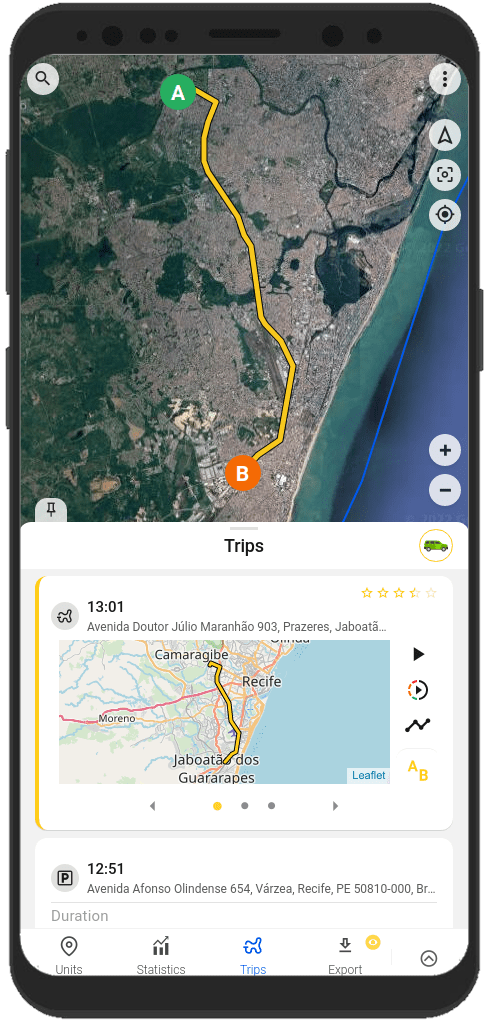
Norite sužinoti, kur tiksliai buvo jūsų objektas prieš kelias valandas ar dienas? Tai sužinoti užtrunka tik kelių spustelėjimų.
Naudodami programėlę, galite peržiūrėti išsamią judėjimų istoriją, stebėti įvykius, kurie nutiko objektui per praėjusį laikotarpį.
Tokią informaciją galite peržiūrėti Kelionių ir Laiko juostos skirtukuose bei objekto meniu skirtuke Istorija.
Svarbu žinoti
Taip pat galite atsisiųsti ataskaitas pagal objekto istoriją ir įvykius.
Prieinami ataskaitų tipai ir atsisiuntimo formatai gali priklausyti nuo to, ar jūsų paskyra turi aktyvią mokamą prenumeratą.
Geozonų kūrimas
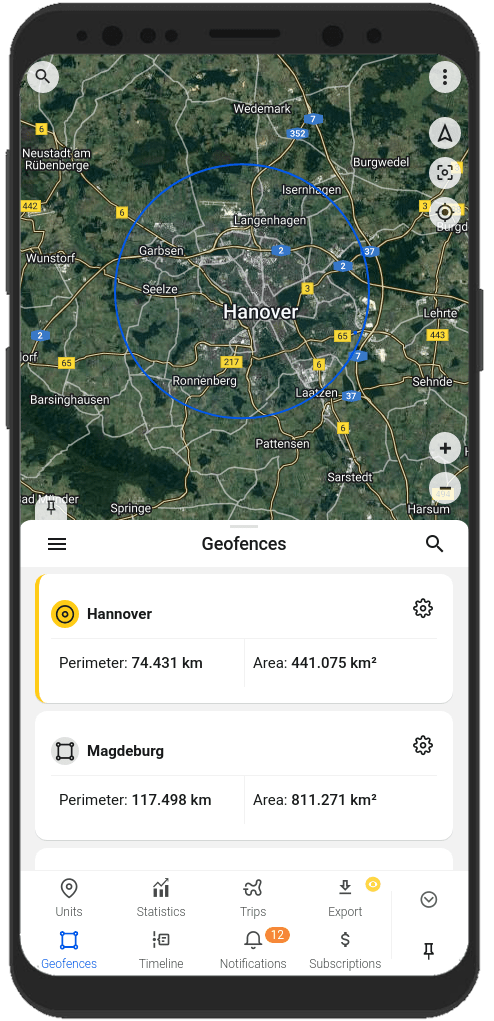
Geozona yra sritis, pažymėta žemėlapyje.
Paprastai geozonos naudojamos pranešimams, kad objektas yra tam tikroje srityje arba iš jos išėjo, kurti. Taip pat geozonos padės jums greičiau naršyti žemėlapyje.
Galite kurti ir redaguoti geozonos programėlės skirtuke Geozonos.
Svarbu žinoti
Ruhavik taip pat turi Saugumo režimą. Kai jį įjungiate, programėlė automatiškai sukuria 100 metrų zoną aplink objektą. Jei objektas išeina iš šios zonos, gausite pranešimą apie saugumo zonos pažeidimą.
Pranešimų apie objekto būseną ir su objektu susijusius įvykius gavimas
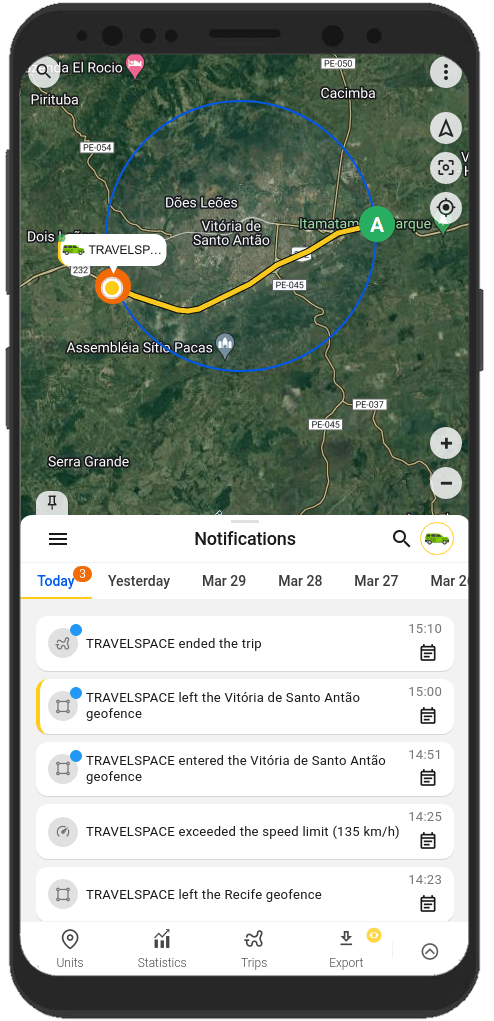
Ruhavik gali jus informuoti apie svarbius su jūsų objektu susijusius įvykius. Gaukite pranešimus jums tinkamiausiu būdu: programėlės pranešimai, push pranešimai, Telegram ir el. pašto pranešimai, webhook pranešimai.
Visada žinosite:
- apie objekto įėjimą į geozonos ir išėjimą iš jos;
- apie objekto nurodyto greičio viršijimą;
- apie kelionės pradžią ir pabaigą;
Pranešimų tipus ir siuntimo metodus galite konfigūruoti skirtuke Pranešimai, objekto pranešimų nustatymuose arba vartotojo meniu.
Svarbu žinoti
Taip pat galite sukurti pranešimus pagal parametrus, kuriuos siunčia jūsų sekiklis Ruhavik.
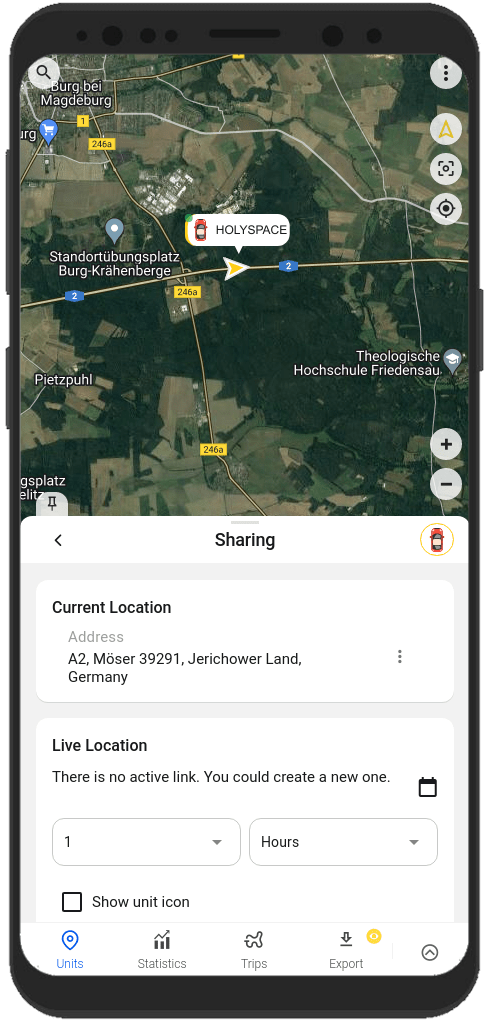
Savo objekto vietos dalinimasis su kitais žmonėmis
Galite dalintis savo objekto vieta su šeimos nariais, kolegomis ar kitais patikimais žmonėmis.
Ruhavik galite sugeneruoti nuorodą, kuri atidaro dabartinę jūsų objekto vietą. Norėdami tai padaryti, naudokite parinktį Dalinimasis objekto meniu.
Svarbu žinoti
Dalinimosi parinktis prieinama su aktyvia mokama prenumerata. Ruhavik galite sukurti dalinimosi nuorodą vienam objektui ar keliems objektams ir nustatyti, kiek laiko nuoroda išliks aktyvi, iki 1 metų.
Visada galite rasti informaciją apie nustatymą ir darbą su funkcijomis mūsų dokumentacijoje.
Taip pat galite naudoti dirbtinio intelekto asistentą svetainėje. Jei prisijungsite prie savo paskyros, asistentas gali pateikti labiau pritaikytus atsakymus, pagrįstus jūsų Ruhavik duomenimis.