



चरण-दर-चरण GPS ट्रैकिंग गाइड
क्या आप अपने वाहन की लोकेशन ट्रैक करना चाहते हैं लेकिन नहीं जानते कि कैसे शुरू करें? यह गाइड आपको बुनियादी चरणों के बारे में बताएगी और दिखाएगी कि यह बिल्कुल भी मुश्किल नहीं है। तो चलिए शुरू करते हैं।
1. सही GPS ट्रैकर चुनें और खरीदें
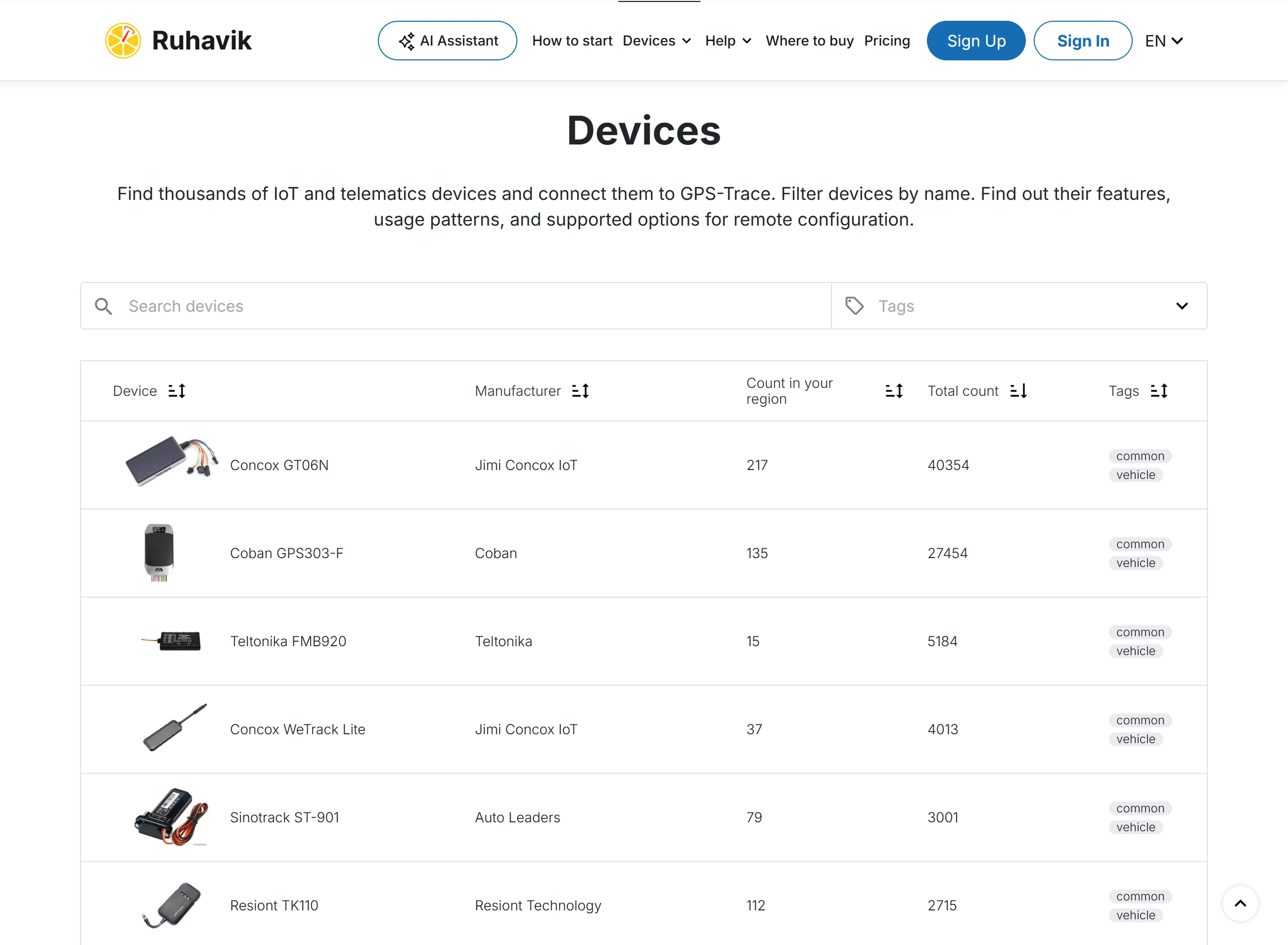
डिवाइस पृष्ठ पर, आप प्लेटफॉर्म पर समर्थित डिवाइस देख सकते हैं और वह चुन सकते हैं जो आपके लिए सबसे उपयुक्त है।
कहाँ से खरीदें पृष्ठ पर आप सेवा प्रदाताओं को देख सकते हैं जिनसे आप ट्रैकर खरीद सकते हैं और जो एप्लिकेशन का उपयोग करने में आपकी मदद कर सकते हैं।
यदि आप चाहें, तो आप अपनी सुविधानुसार किसी अन्य स्थान से ट्रैकर खरीद सकते हैं।
यदि आपके पास पहले से ही एक ट्रैकर है, तो अगले चरण के साथ जारी रखें।
जानना महत्वपूर्ण है
यदि आपके पास एक ऐसा ट्रैकर है जो समर्थित डिवाइसों की सूची में नहीं है, तो आप हमें लिख सकते हैं, और शायद हम इस डिवाइस को कनेक्ट करने में सक्षम होंगे।
2. एक खाता बनाएं और Ruhavik में लॉगिन करें
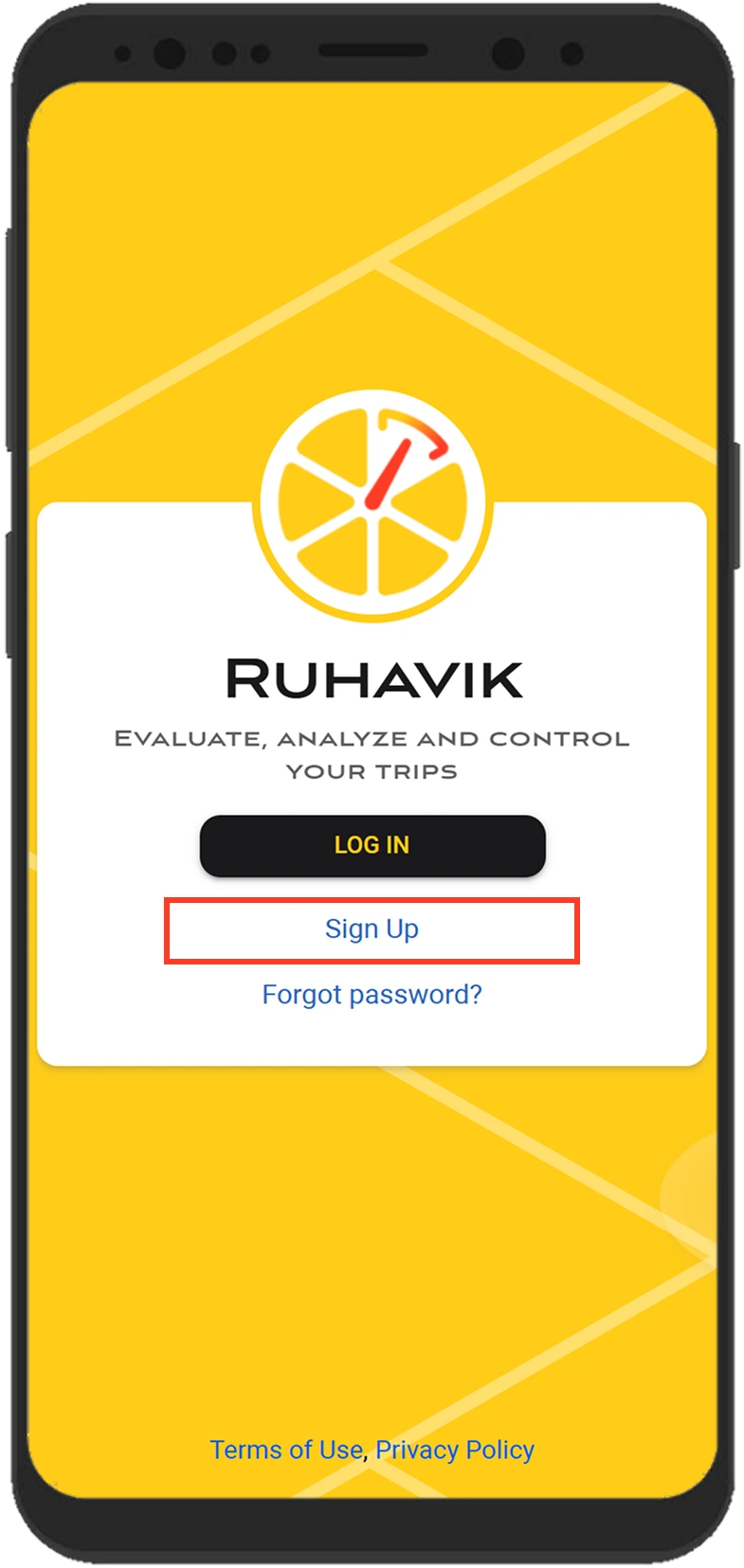
Ruhavik का उपयोग शुरू करने के लिए, आपको पहले एक खाता बनाना होगा। आप Google Play या App Store से एप्लिकेशन डाउनलोड कर सकते हैं, या इसके वेब संस्करण का उपयोग कर सकते हैं।
- एक खाता बनाने के लिए, ऐप लॉगिन फॉर्म पर साइन अप पर क्लिक करें।
वैकल्पिक रूप से, आप इस वेबसाइट के ऊपरी-दाएं कोने में साइन अप बटन पर क्लिक कर सकते हैं। - पंजीकरण फॉर्म पूरा करें और अपने ईमेल पते की पुष्टि करें। प्रक्रिया में 5 मिनट से अधिक समय नहीं लगता।
- एक बार आपका खाता बन जाने के बाद, पंजीकरण के दौरान दर्ज किए गए ईमेल और पासवर्ड का उपयोग करके Ruhavik में लॉगिन करें।
जानना महत्वपूर्ण है
साइन इन करने के बाद आप इस वेबसाइट पर पेड सब्सक्रिप्शन भी खरीद सकते हैं। सब्सक्राइब करें पर क्लिक करें और Stripe या PayPal का उपयोग करके भुगतान करें।
3. एक ऑब्जेक्ट बनाएं
ऑब्जेक्ट वह दर्शाता है जिसे आप ट्रैक करना चाहते हैं, उदाहरण के लिए, एक वाहन।
इसे बनाने में ज्यादा समय नहीं लगेगा।
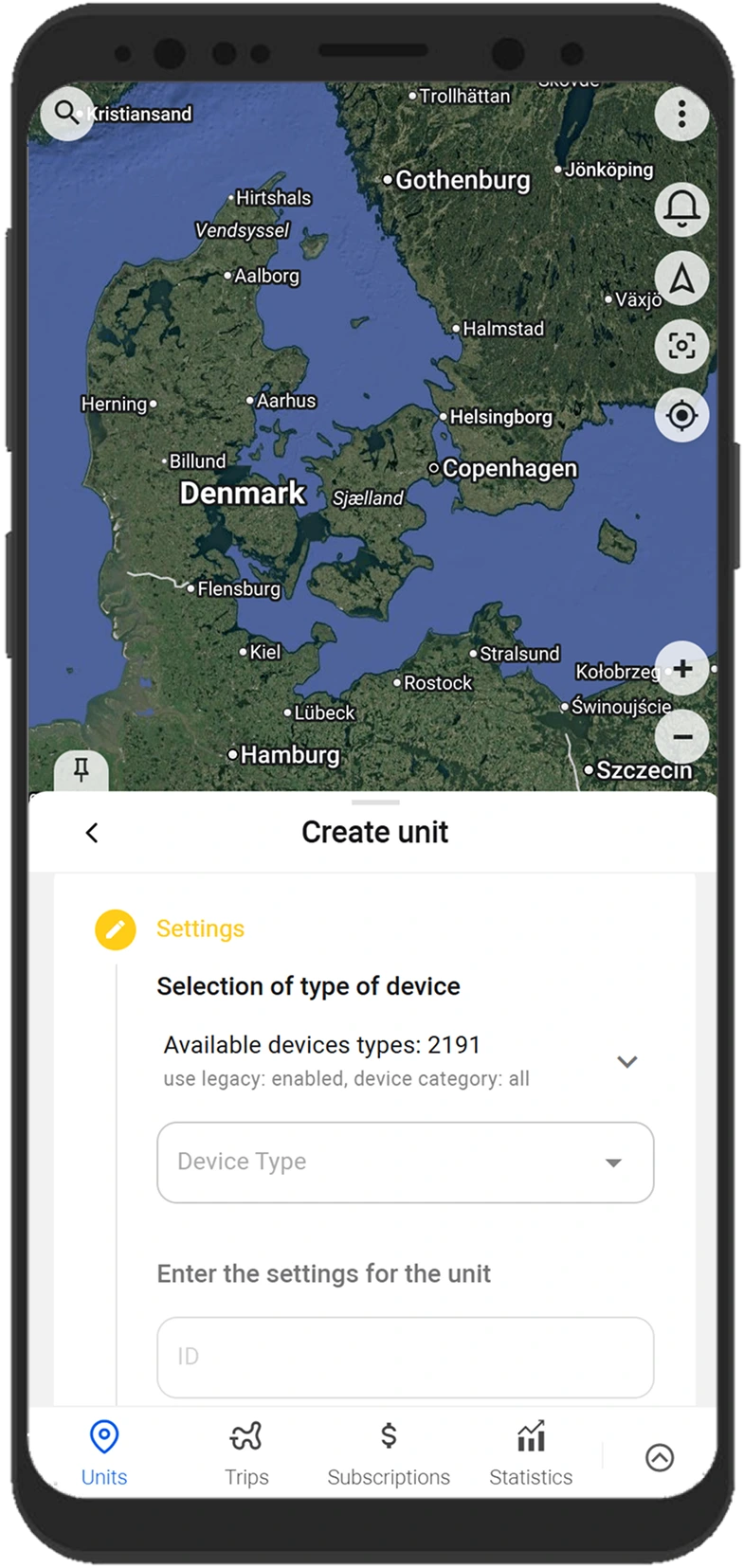
एक ऑब्जेक्ट बनाने के लिए, ऑब्जेक्ट चयन फ़ील्ड पर क्लिक करें और ऑब्जेक्ट बनाएं चुनें।
ऑब्जेक्ट बनाने के लिए एक चरण-दर-चरण फॉर्म खुलेगा:
- सूची से अपने GPS डिवाइस (ट्रैकर) का मॉडल चुनें।
- अपने ट्रैकर के विवरण प्रदान करें, जैसे कि इसकी ID (IMEI) और, यदि आवश्यक हो, एक पासवर्ड।
- सहेजें बटन पर क्लिक करें।
जानना महत्वपूर्ण है
ऑब्जेक्ट डिफ़ॉल्ट रूप से कुछ विशेषताओं के साथ बनाया जाएगा, जैसे कि एक नाम। आप उन्हें बाद में ऑब्जेक्ट सेटिंग्स में बदल सकते हैं।
4. ट्रैकर कॉन्फ़िगर करें
ऑब्जेक्ट बनाने के बाद, आपको इसे अपने ट्रैकर से कनेक्ट करना चाहिए। इस प्रकार, ट्रैकर एप्लिकेशन को डेटा भेजने में सक्षम होगा।
ऐसा करने के लिए, निम्नलिखित क्रियाएं करके ट्रैकर को कॉन्फ़िगर करें:
- डेटा ट्रांसमिशन के लिए सर्वर और पोर्ट कॉन्फ़िगर करें
जब ऑब्जेक्ट बनाया जाता है, तो एप्लिकेशन सर्वर एड्रेस (IP या DNS) और पोर्ट दिखाता है जिसे आपको अपने ट्रैकर को निर्देशित करना चाहिए ताकि सिस्टम डेटा प्राप्त करना, इसे प्रोसेस करना और एप्लिकेशन में प्रदर्शित करना शुरू कर दे। - UTC 0 टाइम ज़ोन सेट करें
अधिकांश ट्रैकर के लिए, आपके स्थान की परवाह किए बिना, सटीक UTC 0 टाइम ज़ोन सेट करें। एप्लिकेशन में, आपका स्थानीय टाइम ज़ोन उस डिवाइस (फोन या कंप्यूटर) के डेटा से निर्धारित होता है जिस पर आप इसका उपयोग करते हैं। - APN कॉन्फ़िगर करें
उस SIM कार्ड के प्रदाता के अनुसार APN कॉन्फ़िगर करें जिसे आप ट्रैकर के साथ उपयोग कर रहे हैं। प्रदाता के आधार पर, यह केवल APN हो सकता है या APN उपयोगकर्ता नाम और पासवर्ड भी हो सकता है।
जैसे ही आप आवश्यक सेटिंग्स समायोजित करते हैं और आपका ट्रैकर कॉन्फ़िगर किए गए सर्वर एड्रेस और पोर्ट पर डेटा भेजना शुरू करता है, आप इसे एप्लिकेशन में मानचित्र पर तुरंत देख सकते हैं।
जानना महत्वपूर्ण है
डेटा ट्रांसमिशन ट्रैकर को SIM कार्ड या चिप के साथ उपयोग किया जाना चाहिए।
अक्सर, ट्रैकर को कॉन्फ़िगर करने के लिए गाइड डिवाइस के साथ प्रदान की जाती है। आप इसे विक्रेता या अपने GPS ट्रैकर के निर्माता से भी अनुरोध कर सकते हैं।
ट्रैकर को आमतौर पर ट्रैकर गाइड में निर्दिष्ट SMS कमांड का उपयोग करके कॉन्फ़िगर किया जाता है। कमांड ट्रैकर के साथ उपयोग किए जाने वाले SIM कार्ड के नंबर पर भेजे जाते हैं।
कुछ ट्रैकर में कंप्यूटर के माध्यम से सेट अप करने के लिए एक विशेष प्रोग्राम हो सकता है।
उपयोगी Ruhavik फ़ीचर्स
Ruhavik आपको मानचित्र पर ऑब्जेक्ट की लोकेशन ट्रैक करने और अपने GPS ट्रैकर से डेटा का रोज़मर्रा की स्थितियों में उपयोग करने में मदद करता है। ऐप में, आप यात्राएं देख सकते हैं, पिछली घटनाओं की जांच कर सकते हैं, जियोज़ोन बना सकते हैं, सूचनाएं प्राप्त कर सकते हैं, ऑब्जेक्ट की लोकेशन दूसरों के साथ साझा कर सकते हैं, और ट्रैकर डेटा के साथ काम करने के लिए अन्य टूल का उपयोग कर सकते हैं।
ट्रैक बनाना और अपने ऑब्जेक्ट की घटनाओं को देखना
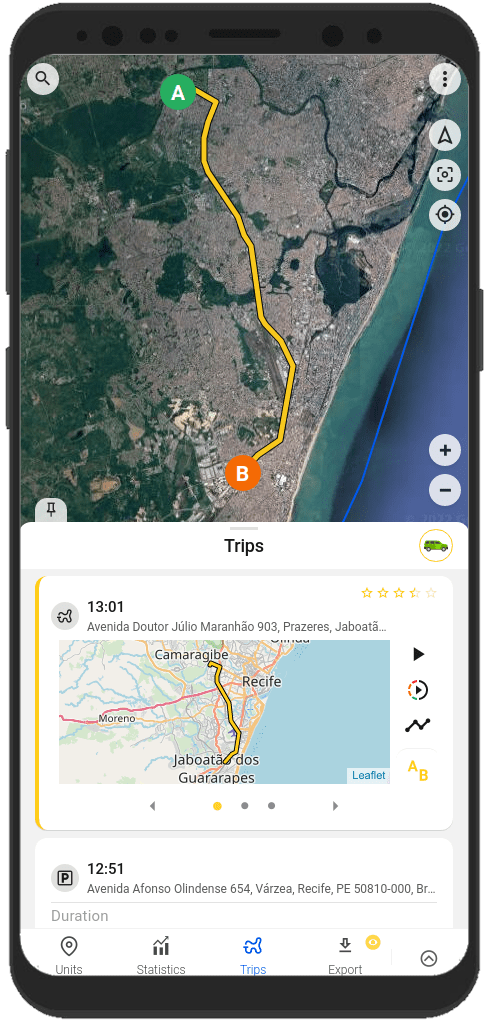
क्या आप जानना चाहते हैं कि आपका ऑब्जेक्ट कुछ घंटे या दिन पहले कहाँ था? यह जानने में केवल कुछ क्लिक लगते हैं।
एप्लिकेशन का उपयोग करके, आप आवाजाही का विस्तृत इतिहास देख सकते हैं, पिछली अवधि में ऑब्जेक्ट के साथ हुई घटनाओं को ट्रैक कर सकते हैं।
आप यात्राएं और समयरेखा टैब पर और ऑब्जेक्ट मेनू के इतिहास टैब पर ऐसी जानकारी देख सकते हैं।
जानना महत्वपूर्ण है
आप ऑब्जेक्ट इतिहास और घटनाओं के आधार पर रिपोर्ट भी डाउनलोड कर सकते हैं।
उपलब्ध रिपोर्ट प्रकार और डाउनलोड प्रारूप इस बात पर निर्भर कर सकते हैं कि आपके खाते में सक्रिय पेड सब्सक्रिप्शन है या नहीं।
जियोज़ोन बनाना
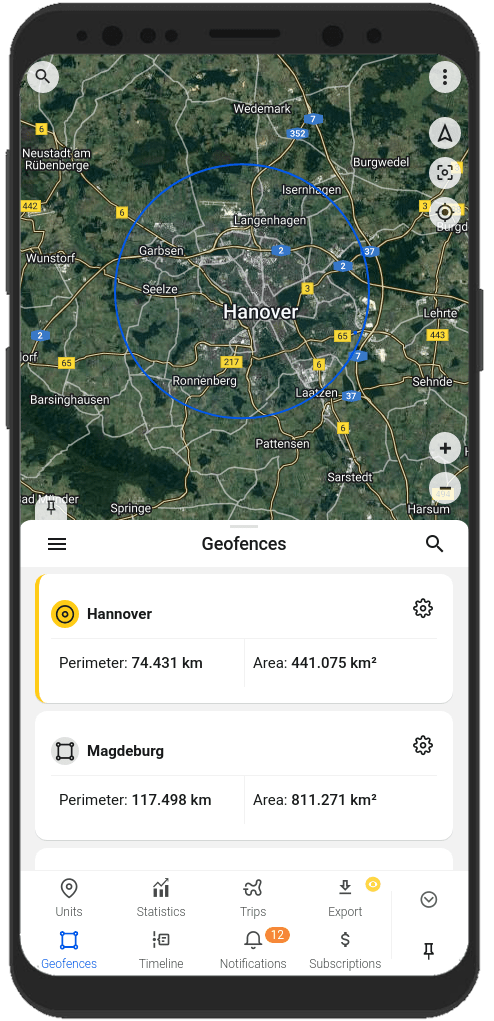
जियोज़ोन मानचित्र पर चिह्नित एक क्षेत्र है।
आमतौर पर, जियोज़ोन का उपयोग सूचनाएं बनाने के लिए किया जाता है कि ऑब्जेक्ट एक निश्चित क्षेत्र के अंदर है या इसे छोड़ चुका है। साथ ही, जियोज़ोन आपको मानचित्र पर तेजी से नेविगेट करने में मदद करेंगे।
आप ऐप में जियोज़ोन टैब पर जियोज़ोन बना और संपादित कर सकते हैं।
जानना महत्वपूर्ण है
Ruhavik में सुरक्षा मोड भी है। जब आप इसे सक्षम करते हैं, तो ऐप स्वचालित रूप से ऑब्जेक्ट के चारों ओर 100-मीटर का ज़ोन बनाता है। यदि ऑब्जेक्ट इस ज़ोन को छोड़ता है, तो आपको सुरक्षा ज़ोन उल्लंघन के बारे में एक सूचना प्राप्त होती है।
ऑब्जेक्ट स्थिति और ऑब्जेक्ट से संबंधित घटनाओं के बारे में सूचनाएं प्राप्त करना
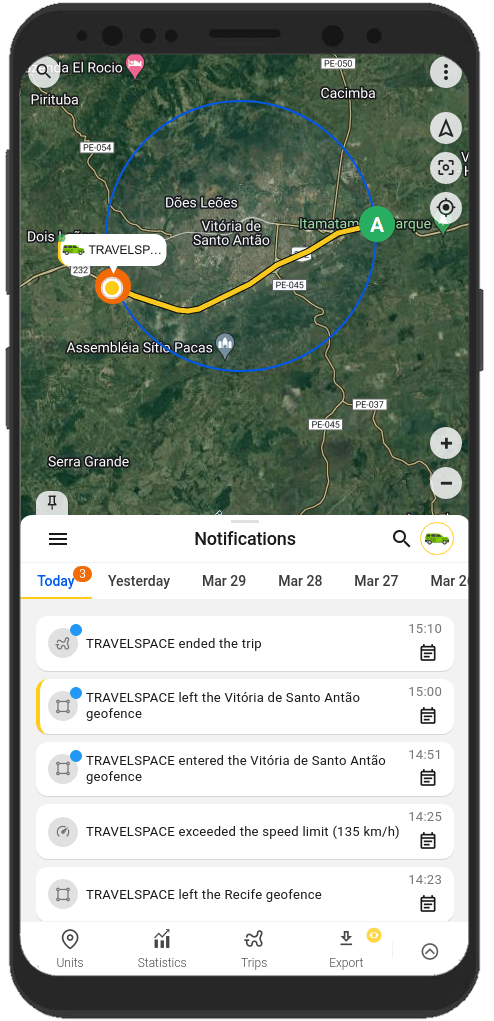
Ruhavik आपको आपके ऑब्जेक्ट से संबंधित महत्वपूर्ण घटनाओं के बारे में सूचित कर सकता है। उस तरीके से सूचनाएं प्राप्त करें जो आपके लिए सबसे उपयुक्त हो: इन-ऐप सूचनाएं, पुश सूचनाएं, Telegram और ईमेल सूचनाएं, webhook सूचनाएं।
आप हमेशा जानेंगे:
- जियोज़ोन में ऑब्जेक्ट के प्रवेश करने और इससे बाहर निकलने के बारे में;
- निर्दिष्ट गति से अधिक ऑब्जेक्ट के बारे में;
- यात्रा की शुरुआत और अंत के बारे में;
आप सूचनाएं टैब पर, ऑब्जेक्ट सूचना सेटिंग्स में या उपयोगकर्ता मेनू में सूचना प्रकार और भेजने के तरीकों को कॉन्फ़िगर कर सकते हैं।
जानना महत्वपूर्ण है
आप Ruhavik में अपने ट्रैकर द्वारा भेजे गए पैरामीटर के आधार पर सूचनाएं भी बना सकते हैं।
अपने ऑब्जेक्ट की लोकेशन दूसरों के साथ साझा करना
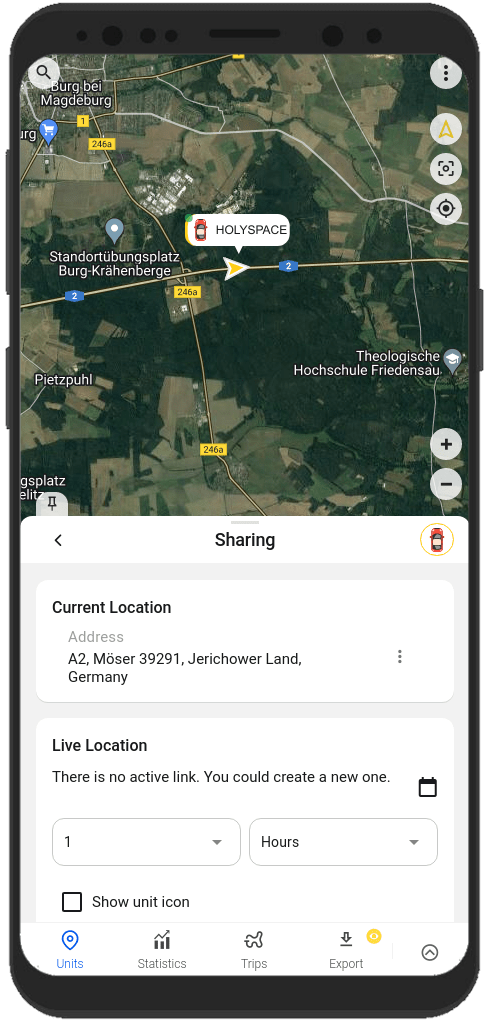
आप अपने ऑब्जेक्ट की लोकेशन परिवार के सदस्यों, सहकर्मियों या अन्य विश्वसनीय लोगों के साथ साझा कर सकते हैं।
Ruhavik में, आप एक लिंक जेनरेट कर सकते हैं जो आपके ऑब्जेक्ट की वर्तमान लोकेशन खोलता है। ऐसा करने के लिए, ऑब्जेक्ट मेनू में साझाकरण विकल्प का उपयोग करें।
जानना महत्वपूर्ण है
साझाकरण विकल्प एक सक्रिय पेड सब्सक्रिप्शन के साथ उपलब्ध है। Ruhavik में, आप एक ऑब्जेक्ट या कई ऑब्जेक्ट के लिए साझाकरण लिंक बना सकते हैं और सेट कर सकते हैं कि लिंक कितने समय तक सक्रिय रहेगा, 1 वर्ष तक।
आप हमेशा हमारे दस्तावेज़ीकरण में फ़ीचर्स को सेट अप करने और उनके साथ काम करने की जानकारी पा सकते हैं।
आप वेबसाइट पर AI सहायक का भी उपयोग कर सकते हैं। यदि आप अपने खाते में साइन इन करते हैं, तो सहायक आपके Ruhavik डेटा के आधार पर अधिक वैयक्तिकृत उत्तर प्रदान कर सकता है।