



Guide de Suivi GPS Étape par Étape
Vous voulez suivre la localisation de votre véhicule mais ne savez pas par où commencer ? Ce guide vous guidera à travers les étapes de base et vous montrera que ce n'est pas difficile du tout. Alors commençons.
1. Choisir et acheter le bon traceur GPS
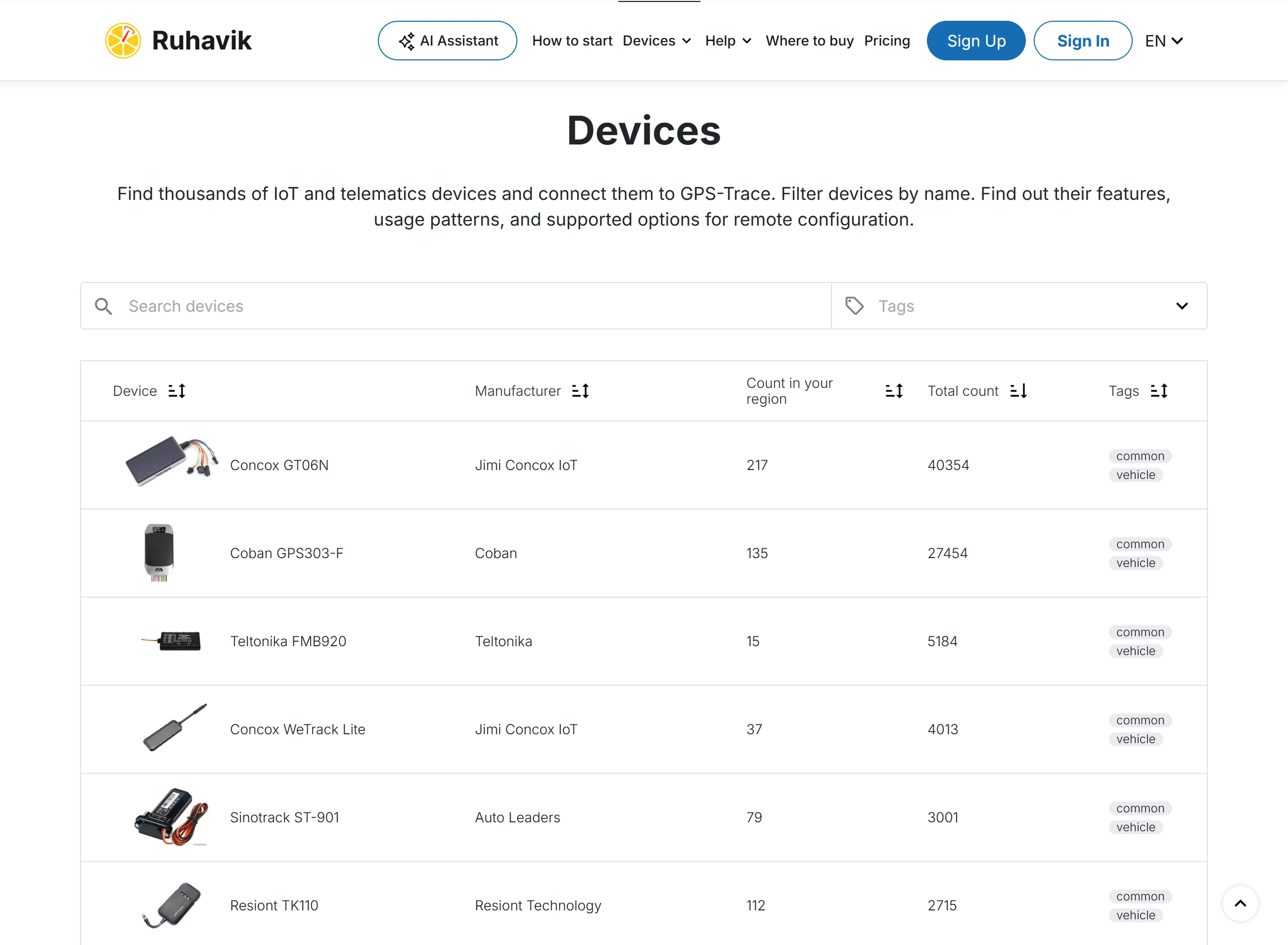
Sur la page Appareils, vous pouvez voir les appareils pris en charge sur la plateforme et choisir celui qui vous convient le mieux.
Sur la page Où acheter, vous pouvez voir les fournisseurs de services auprès desquels vous pouvez acheter le traceur et qui peuvent vous aider à utiliser l'application.
Si vous le souhaitez, vous pouvez acheter le traceur à tout autre endroit qui vous convient.
Si vous avez déjà un traceur, passez à l'étape suivante.
Important à savoir
Si vous avez un traceur qui ne figure pas sur la liste des appareils pris en charge, vous pouvez nous écrire, et peut-être que nous pourrons connecter cet appareil.
2. Créer un compte et se connecter à Ruhavik
Pour commencer à utiliser Ruhavik, vous devez d'abord créer un compte. Vous pouvez télécharger l'application depuis Google Play ou l'App Store, ou utiliser sa version web.
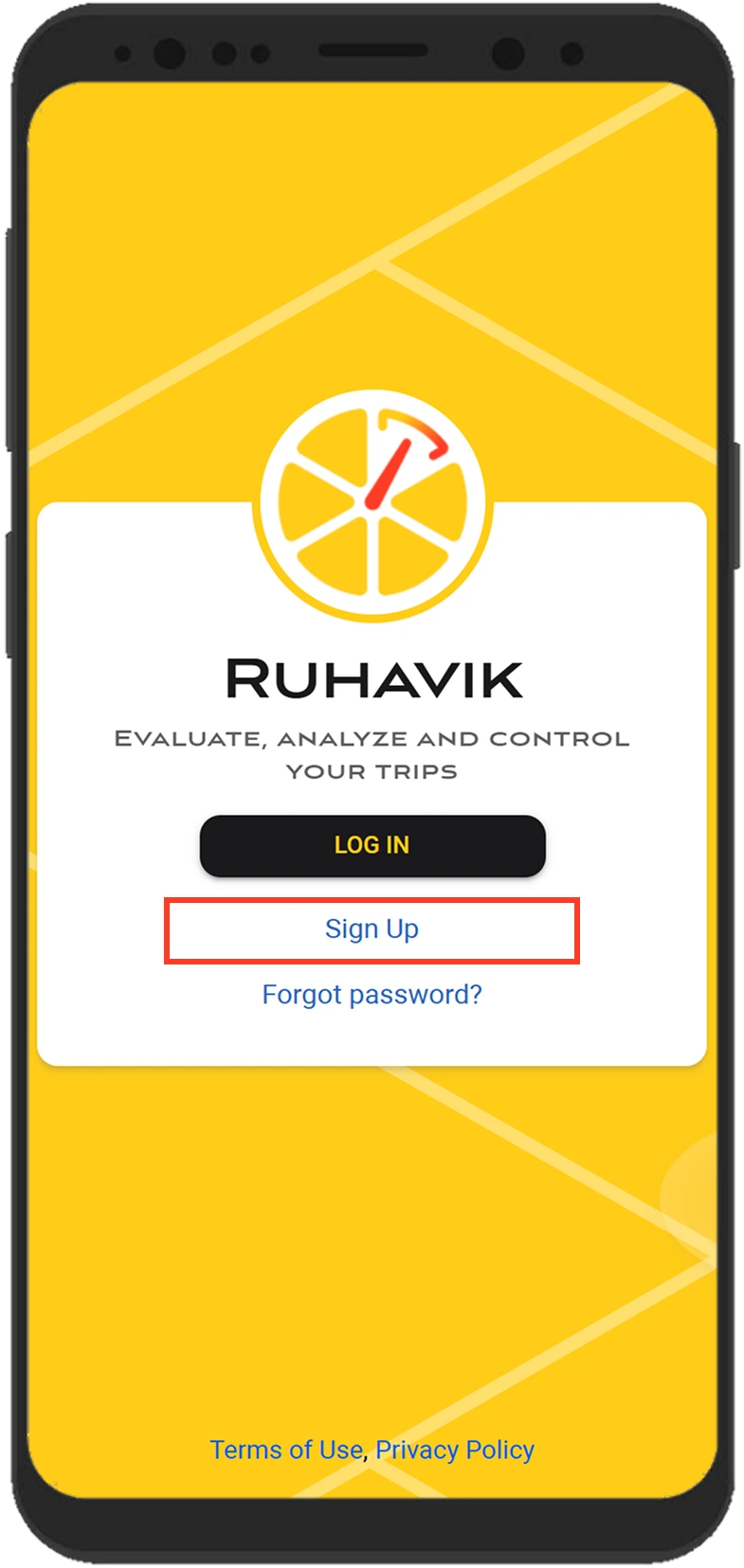
- Pour créer un compte, cliquez sur S'Inscrire sur le formulaire de connexion de l'application.
Alternativement, vous pouvez cliquer sur le bouton S'Inscrire dans le coin supérieur droit de ce site web. - Remplissez le formulaire d'inscription et confirmez votre adresse e-mail. Le processus ne prend pas plus de 5 minutes.
- Une fois votre compte créé, connectez-vous à Ruhavik en utilisant l'e-mail et le mot de passe que vous avez saisis lors de l'inscription.
Important à savoir
Vous pouvez également acheter des abonnements payants sur ce site web après vous être connecté. Cliquez sur S'Abonner et payez en utilisant Stripe ou PayPal.
3. Créer une unité
L'unité désigne ce que vous voulez suivre, par exemple, un véhicule.
Cela ne prendra pas longtemps pour la créer.
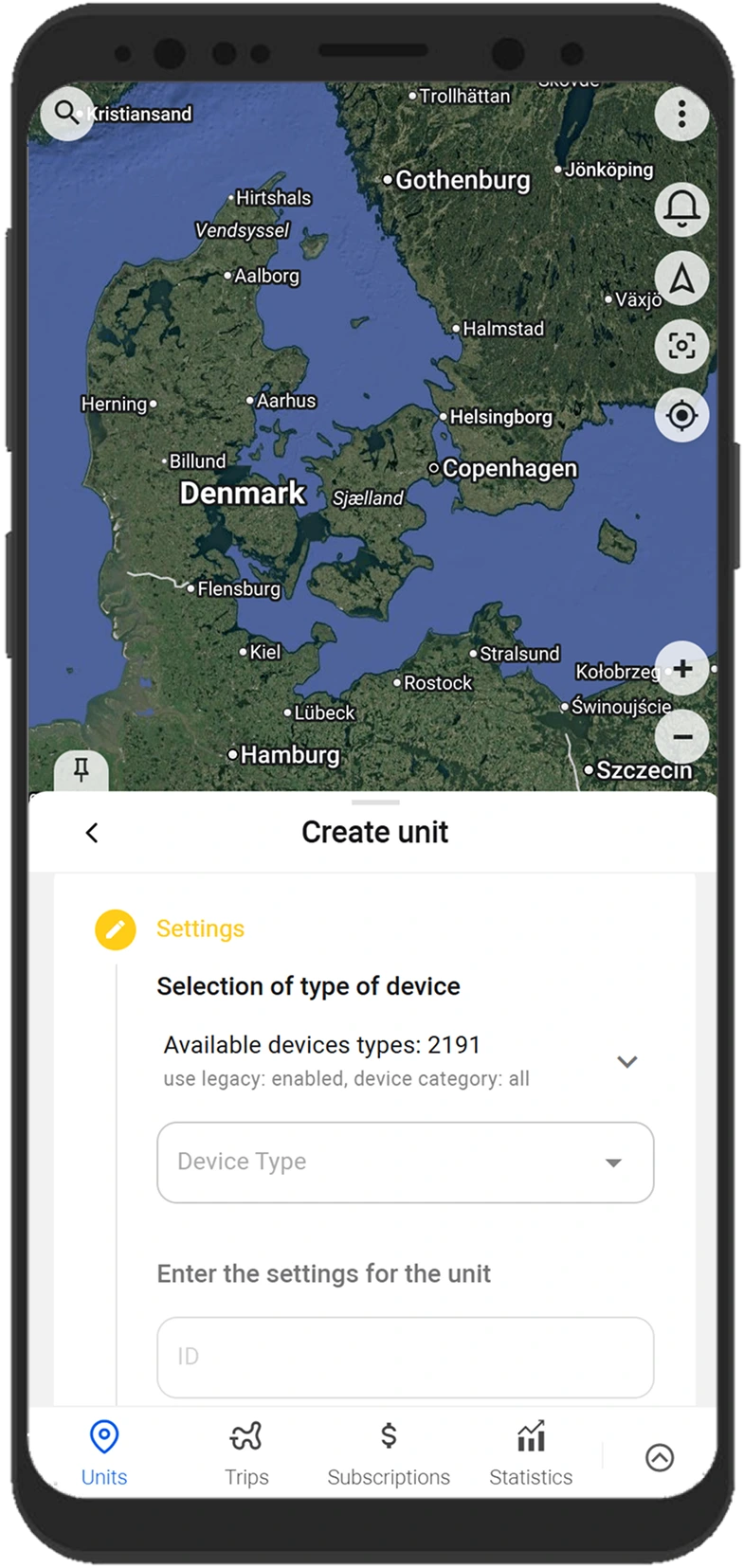
Pour créer une unité, cliquez sur le champ de sélection d'unité et sélectionnez Créer une unité.
Un formulaire étape par étape pour créer une unité s'ouvrira :
- Sélectionnez le modèle de votre appareil GPS (traceur) dans la liste.
- Fournissez les détails de votre traceur, tels que son ID (IMEI) et, si nécessaire, un mot de passe.
- Cliquez sur le bouton Enregistrer.
Important à savoir
L'unité sera créée avec certaines caractéristiques, telles qu'un nom, par défaut. Vous pouvez les modifier plus tard dans les paramètres de l'unité.
4. Configurer le traceur
Après avoir créé l'unité, vous devez la connecter à votre traceur. Ainsi, le traceur pourra envoyer des données à l'application.
Pour ce faire, configurez le traceur en effectuant les actions suivantes :
- Configurer le serveur et le port pour la transmission de données
Lorsque l'unité est créée, l'application affiche l'adresse du serveur (IP ou DNS) et le port vers lequel vous devez diriger votre traceur afin que le système commence à recevoir des données, à les traiter et à les afficher dans l'application. - Définir le fuseau horaire UTC 0
Pour la plupart des traceurs, quel que soit votre emplacement, définissez exactement le fuseau horaire UTC 0. Dans l'application, votre fuseau horaire local est déterminé à partir des données de l'appareil (téléphone ou ordinateur) sur lequel vous l'utilisez. - Configurer l'APN
Configurez l'APN en fonction du fournisseur de la carte SIM que vous utilisez avec le traceur. Selon le fournisseur, cela peut être juste l'APN ou également le nom d'utilisateur et le mot de passe APN.
Dès que vous ajustez les paramètres nécessaires et que votre traceur commence à envoyer des données à l'adresse du serveur et au port configurés, vous pouvez immédiatement le voir sur la carte dans l'application.
Important à savoir
Les traceurs de transmission de données doivent être utilisés avec une carte SIM ou une puce.
Le plus souvent, le guide de configuration du traceur est fourni avec l'appareil. Vous pouvez également le demander au vendeur ou au fabricant de votre traceur GPS.
Le traceur est généralement configuré à l'aide de commandes SMS spécifiées dans le guide du traceur. Les commandes sont envoyées au numéro de la carte SIM utilisée avec le traceur.
Certains traceurs peuvent avoir un programme spécial pour la configuration via un ordinateur.
Fonctionnalités utiles de Ruhavik
Ruhavik vous aide à suivre la localisation d'une unité sur la carte et à utiliser les données de votre traceur GPS dans des scénarios quotidiens. Dans l'application, vous pouvez visualiser les trajets, vérifier les événements passés, créer des géofences, recevoir des notifications, partager la localisation de l'unité avec d'autres personnes et utiliser d'autres outils pour travailler avec les données du traceur.
Construction des trajets et visualisation des événements de votre unité
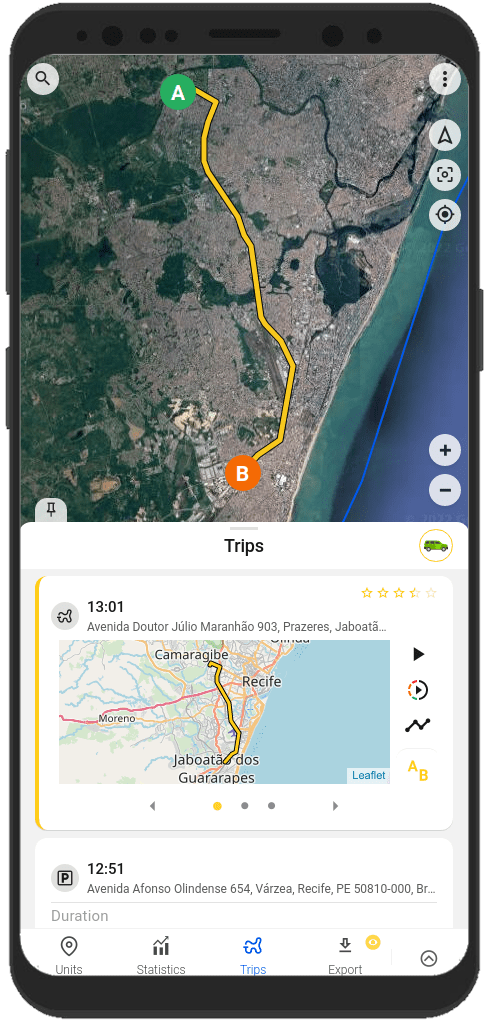
Vous voulez savoir où exactement votre unité était il y a quelques heures ou jours ? Il ne faut que quelques clics pour le découvrir.
En utilisant l'application, vous pouvez visualiser un historique détaillé des déplacements, suivre les événements qui se sont produits avec l'unité au cours de la période passée.
Vous pouvez visualiser ces informations sur les onglets Trajets et Chronologie et sur l'onglet Historique du menu de l'unité.
Important à savoir
Vous pouvez également télécharger des rapports basés sur l'historique et les événements de l'unité.
Les types de rapports disponibles et les formats de téléchargement peuvent dépendre du fait que votre compte dispose d'un abonnement payant actif.
Création de géofences
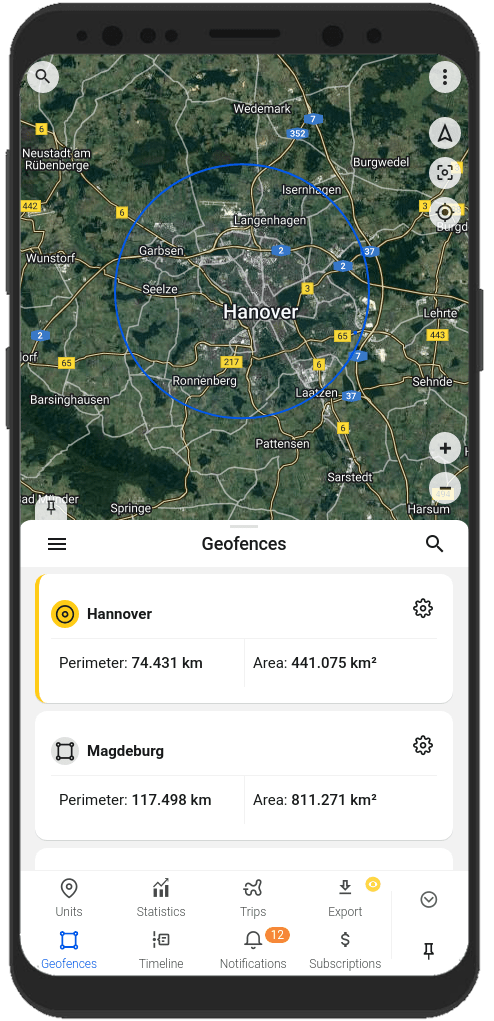
Une géofence est une zone marquée sur la carte.
En règle générale, les géofences sont utilisées pour créer des notifications indiquant qu'une unité se trouve dans une certaine zone ou l'a quittée. De plus, les géofences vous aideront à naviguer plus rapidement sur la carte.
Vous pouvez créer et modifier des géofences sur l'onglet Géofences dans l'application.
Important à savoir
Ruhavik dispose également du Mode de sécurité. Lorsque vous l'activez, l'application crée automatiquement une zone de 100 mètres autour de l'unité. Si l'unité quitte cette zone, vous recevez une notification de violation de zone de sécurité.
Réception de notifications sur l'état de l'unité et les événements liés à l'unité
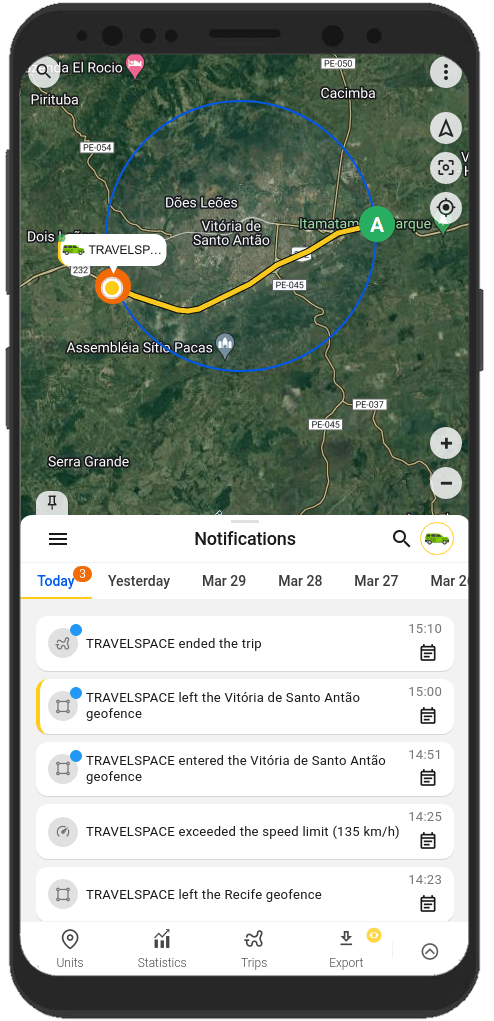
Ruhavik peut vous notifier des événements importants liés à votre unité. Recevez des notifications de la manière qui vous convient le mieux : notifications dans l'application, notifications push, notifications Telegram et e-mail, notifications webhook.
Vous saurez toujours :
- l'entrée de l'unité dans la géofence et la sortie de celle-ci ;
- le dépassement de la vitesse spécifiée par l'unité ;
- le début et la fin du trajet ;
Vous pouvez configurer les types de notifications et les méthodes d'envoi sur l'onglet Notifications, dans les paramètres de notification de l'unité ou dans le menu utilisateur.
Important à savoir
Vous pouvez également créer des notifications basées sur les paramètres envoyés par votre traceur dans Ruhavik.
Partage de la localisation de votre unité avec d'autres personnes
Vous pouvez partager la localisation de votre unité avec des membres de la famille, des collègues ou d'autres personnes de confiance.
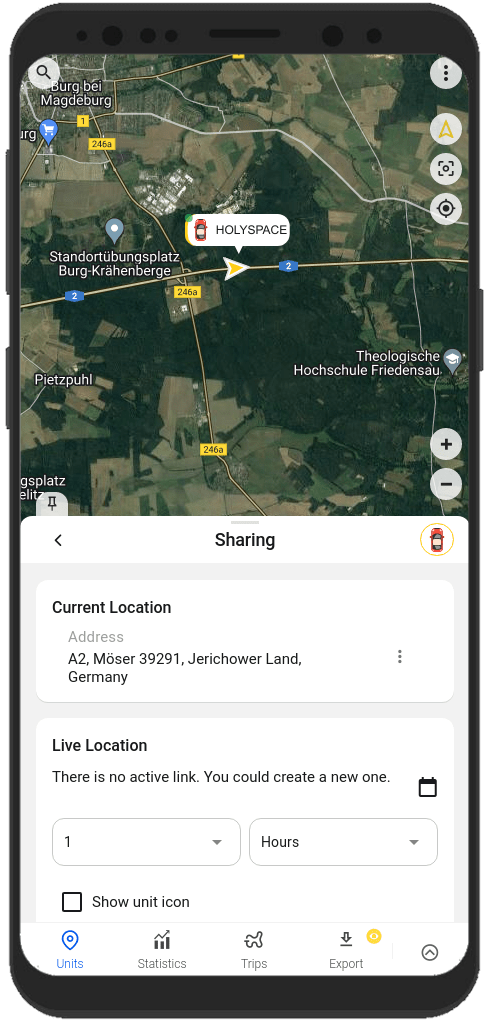
Dans Ruhavik, vous pouvez générer un lien qui ouvre la localisation actuelle de votre unité. Pour ce faire, utilisez l'option Partage dans le menu de l'unité.
Important à savoir
L'option de partage est disponible avec un abonnement payant actif. Dans Ruhavik, vous pouvez créer un lien de partage pour une unité ou plusieurs unités et définir la durée pendant laquelle le lien restera actif, jusqu'à 1 an.
Vous pouvez toujours trouver des informations sur la configuration et le travail avec les fonctionnalités dans notre documentation.
Vous pouvez également utiliser l'assistant IA sur le site web. Si vous vous connectez à votre compte, l'assistant peut fournir des réponses plus personnalisées basées sur vos données Ruhavik.