



Schritt-für-Schritt GPS-Ortungsanleitung
Möchten Sie den Standort Ihres Fahrzeugs verfolgen, wissen aber nicht, wie Sie anfangen sollen? Diese Anleitung führt Sie durch die grundlegenden Schritte und zeigt Ihnen, dass es überhaupt nicht schwierig ist. Also, legen wir los.
1. Wählen Sie den richtigen GPS-Tracker aus und kaufen Sie ihn
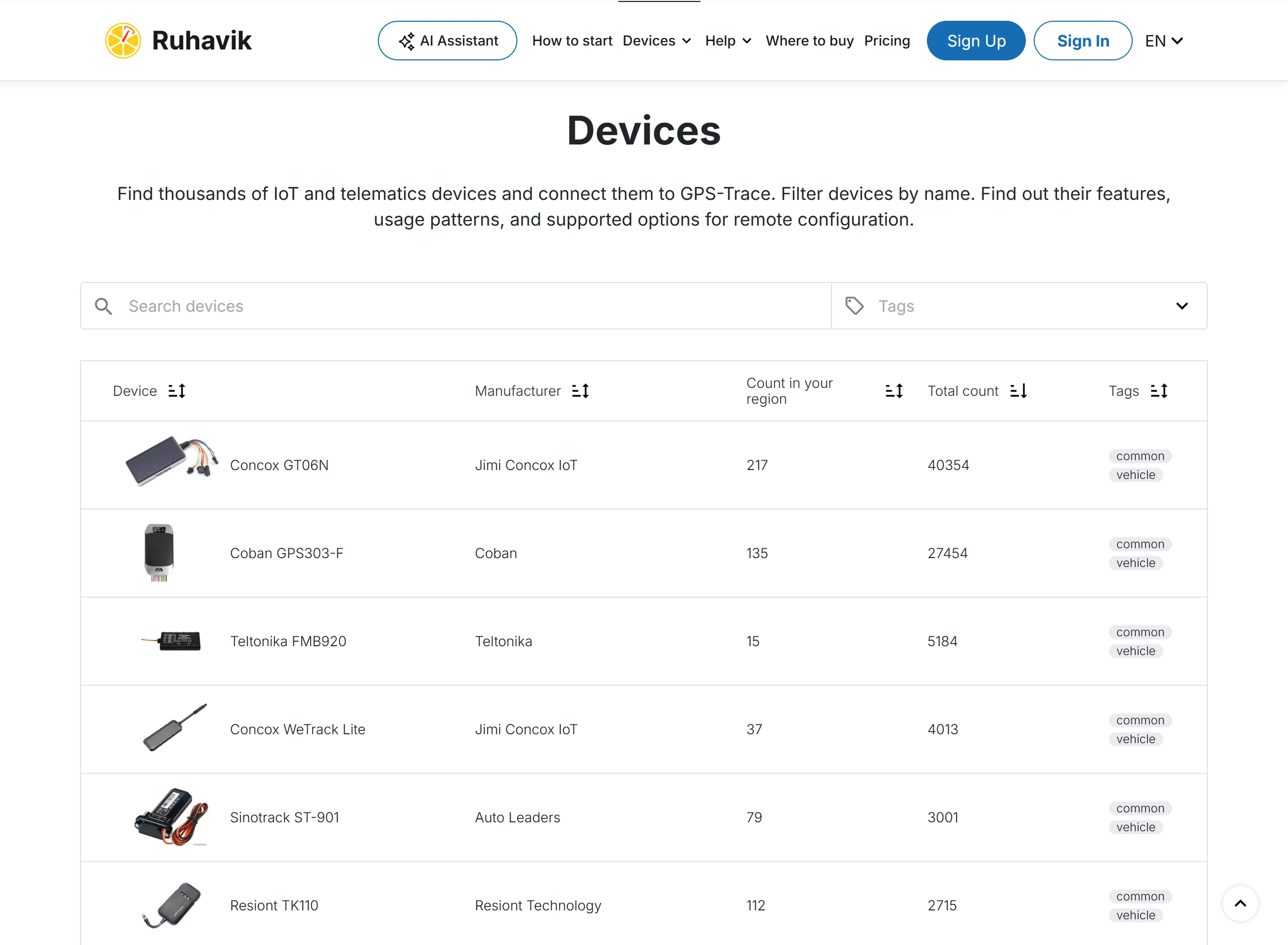
Auf der Geräteseite können Sie die auf der Plattform unterstützten Geräte sehen und dasjenige auswählen, das am besten zu Ihnen passt.
Auf der Seite Wo kaufen können Sie die Dienstanbieter sehen, bei denen Sie den Tracker kaufen können und die Ihnen bei der Nutzung der Anwendung helfen können.
Wenn Sie möchten, können Sie den Tracker an jedem anderen für Sie bequemen Ort kaufen.
Wenn Sie bereits einen Tracker haben, fahren Sie mit dem nächsten Schritt fort.
Wichtig zu wissen
Wenn Sie einen Tracker haben, der nicht auf der Liste der unterstützten Geräte steht, können Sie uns schreiben, und vielleicht können wir dieses Gerät verbinden.
2. Erstellen Sie ein Konto und melden Sie sich bei Ruhavik an
Um Ruhavik zu nutzen, müssen Sie zunächst ein Konto erstellen. Sie können die Anwendung von Google Play oder dem App Store herunterladen oder die Webversion verwenden.
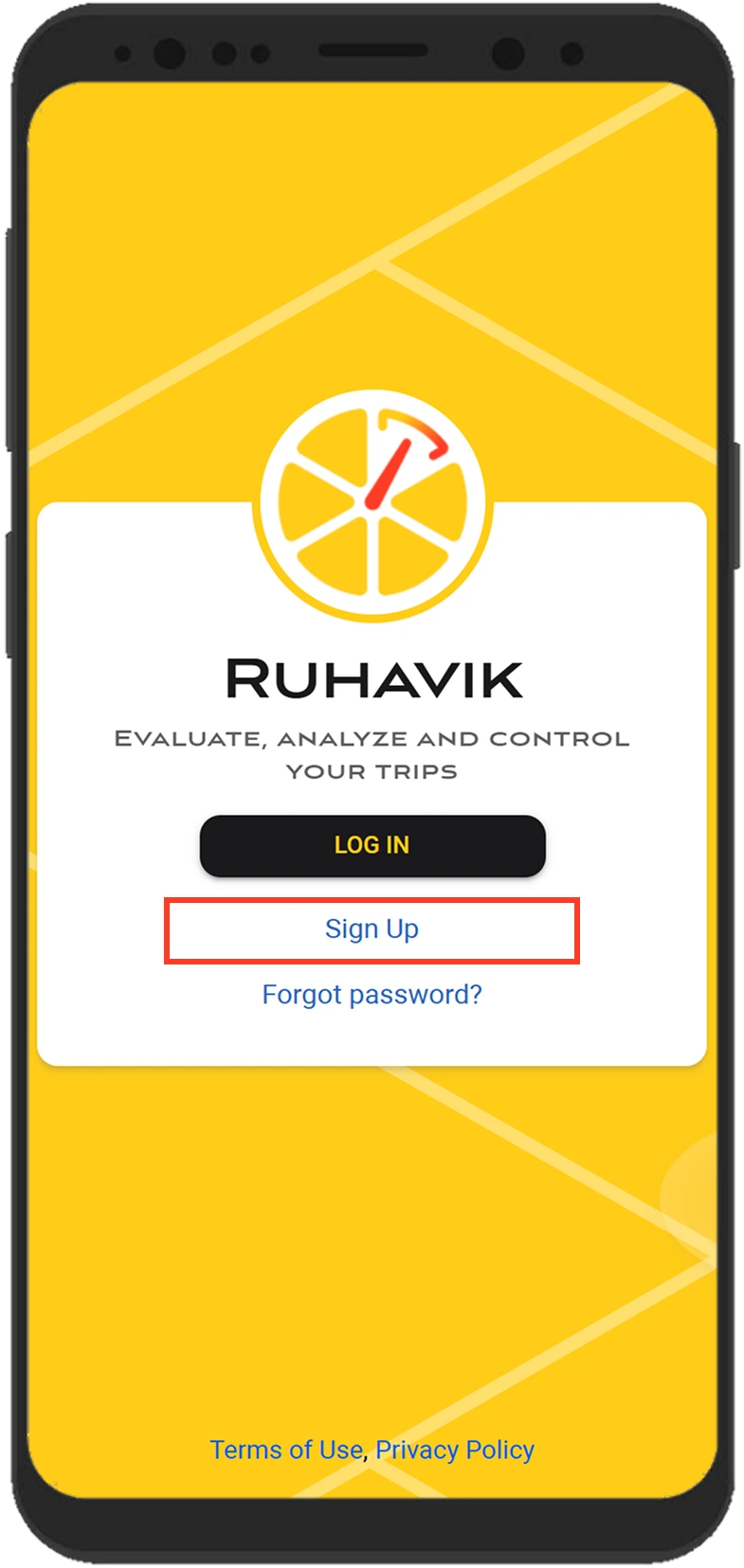
- Um ein Konto zu erstellen, klicken Sie im Anmeldeformular der App auf Registrieren.
Alternativ können Sie auf die Schaltfläche Registrieren in der oberen rechten Ecke dieser Website klicken. - Füllen Sie das Registrierungsformular aus und bestätigen Sie Ihre E-Mail-Adresse. Der Vorgang dauert nicht länger als 5 Minuten.
- Sobald Ihr Konto erstellt ist, melden Sie sich bei Ruhavik mit der E-Mail-Adresse und dem Passwort an, die Sie bei der Registrierung eingegeben haben.
Wichtig zu wissen
Sie können auch bezahlte Abonnements auf dieser Website kaufen, nachdem Sie sich angemeldet haben. Klicken Sie auf Abonnieren und zahlen Sie mit Stripe oder PayPal.
3. Erstellen Sie eine Einheit
Die Einheit bezeichnet das, was Sie verfolgen möchten, zum Beispiel ein Fahrzeug.
Es dauert nicht lange, sie zu erstellen.
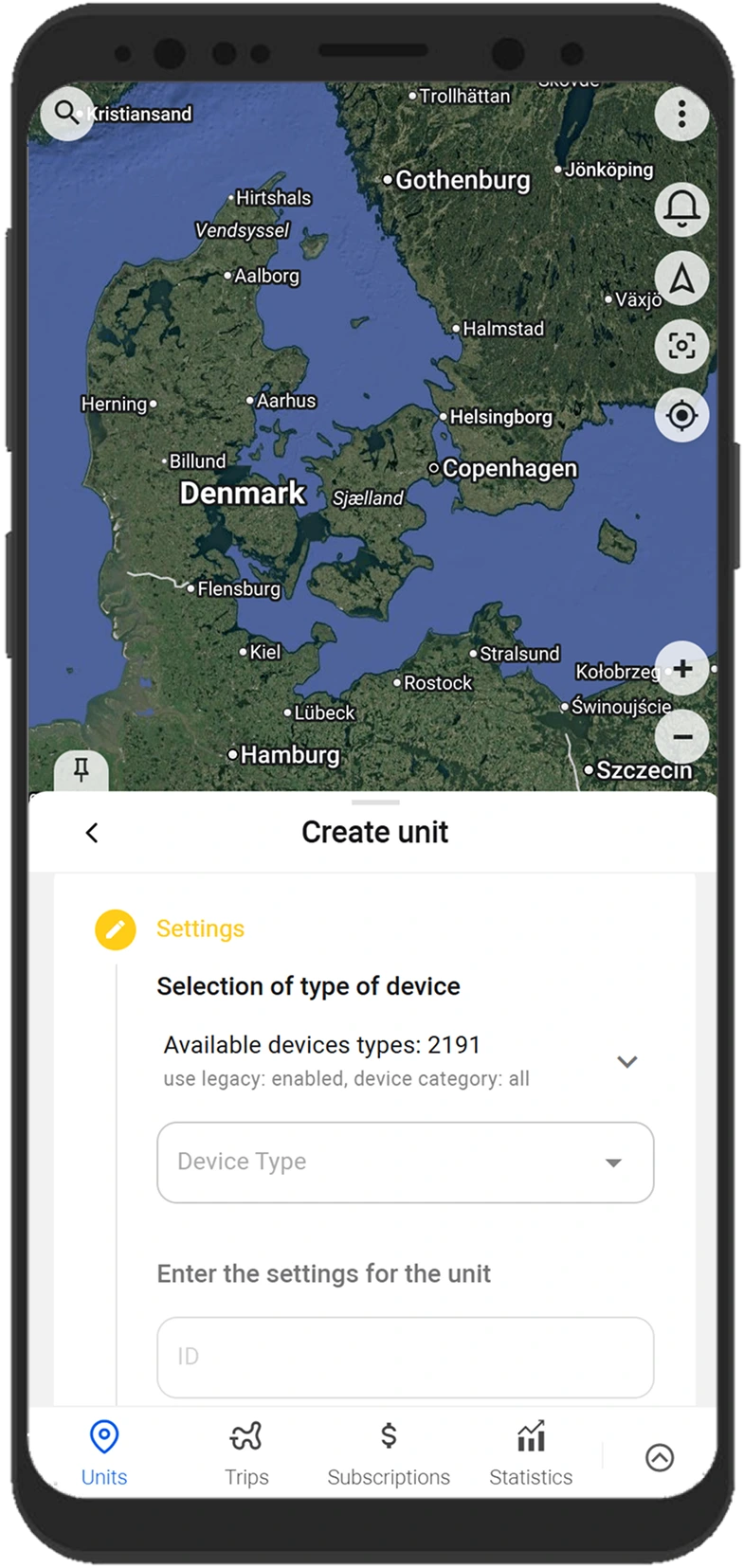
Um eine Einheit zu erstellen, klicken Sie auf das Einheitenauswahlfeld und wählen Sie Einheit erstellen.
Es öffnet sich ein schrittweises Formular zum Erstellen einer Einheit:
- Wählen Sie das Modell Ihres GPS-Geräts (Tracker) aus der Liste aus.
- Geben Sie die Details Ihres Trackers an, wie z. B. seine ID (IMEI) und, falls erforderlich, ein Passwort.
- Klicken Sie auf die Schaltfläche Speichern.
Wichtig zu wissen
Die Einheit wird standardmäßig mit einigen Eigenschaften wie einem Namen erstellt. Sie können diese später in den Einheiteneinstellungen ändern.
4. Konfigurieren Sie den Tracker
Nachdem Sie die Einheit erstellt haben, sollten Sie sie mit Ihrem Tracker verbinden. So kann der Tracker Daten an die Anwendung senden.
Konfigurieren Sie dazu den Tracker, indem Sie die folgenden Aktionen ausführen:
- Konfigurieren Sie den Server und Port für die Datenübertragung
Wenn die Einheit erstellt wird, zeigt die Anwendung die Serveradresse (IP oder DNS) und den Port an, auf den Sie Ihren Tracker richten sollten, damit das System Daten empfangen, verarbeiten und in der Anwendung anzeigen kann. - Stellen Sie die Zeitzone UTC 0 ein
Stellen Sie für die meisten Tracker, unabhängig von Ihrem Standort, genau die Zeitzone UTC 0 ein. In der Anwendung wird Ihre lokale Zeitzone aus den Daten des Geräts (Telefon oder Computer) bestimmt, auf dem Sie sie verwenden. - Konfigurieren Sie den APN
Konfigurieren Sie den APN entsprechend dem Anbieter der SIM-Karte, die Sie mit dem Tracker verwenden. Je nach Anbieter kann dies nur der APN oder auch der APN-Benutzername und das Passwort sein.
Sobald Sie die notwendigen Einstellungen vorgenommen haben und Ihr Tracker beginnt, Daten an die konfigurierte Serveradresse und den Port zu senden, können Sie ihn sofort auf der Karte in der Anwendung sehen.
Wichtig zu wissen
Datenübertragungs-Tracker sollten mit einer SIM-Karte oder einem Chip verwendet werden.
Meistens wird die Anleitung zur Konfiguration des Trackers mit dem Gerät geliefert. Sie können sie auch beim Verkäufer oder Hersteller Ihres GPS-Trackers anfordern.
Der Tracker wird normalerweise mit SMS-Befehlen konfiguriert, die in der Tracker-Anleitung angegeben sind. Die Befehle werden an die Nummer der SIM-Karte gesendet, die mit dem Tracker verwendet wird.
Einige Tracker haben möglicherweise ein spezielles Programm zur Einrichtung über einen Computer.
Nützliche Ruhavik-Funktionen
Ruhavik hilft Ihnen, den Standort einer Einheit auf der Karte zu verfolgen und Daten von Ihrem GPS-Tracker in alltäglichen Szenarien zu nutzen. In der App können Sie Fahrten anzeigen, vergangene Ereignisse überprüfen, Geozäune erstellen, Benachrichtigungen erhalten, den Standort der Einheit mit anderen Personen teilen und andere Tools für die Arbeit mit Tracker-Daten verwenden.
Erstellen der Routen und Anzeigen der Ereignisse Ihrer Einheit
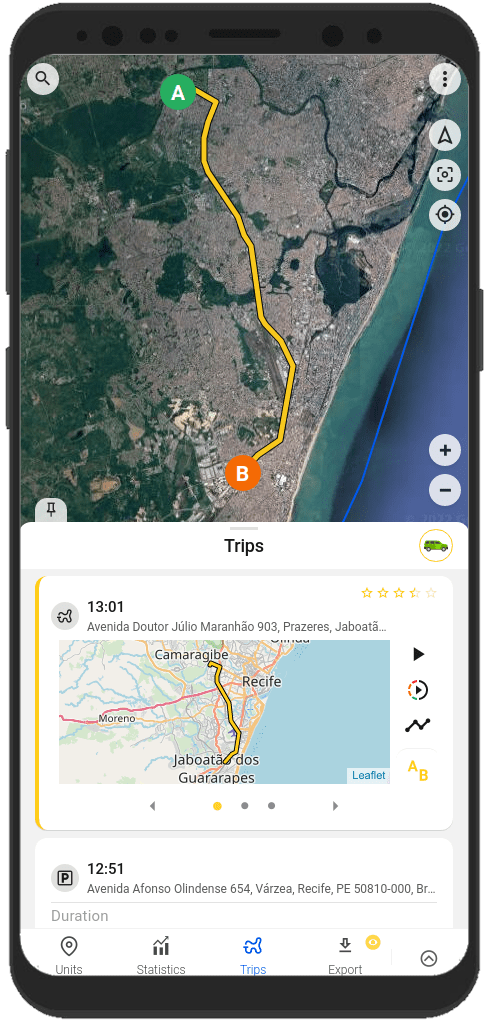
Möchten Sie wissen, wo genau Ihre Einheit vor ein paar Stunden oder Tagen war? Es dauert nur ein paar Klicks, um das herauszufinden.
Mit der Anwendung können Sie einen detaillierten Verlauf der Bewegungen anzeigen und die Ereignisse verfolgen, die mit der Einheit im vergangenen Zeitraum passiert sind.
Sie können solche Informationen auf den Registerkarten Fahrten und Zeitleiste sowie auf der Registerkarte Verlauf des Einheitenmenüs anzeigen.
Wichtig zu wissen
Sie können auch Berichte herunterladen, die auf dem Verlauf und den Ereignissen der Einheit basieren.
Die verfügbaren Berichtstypen und Download-Formate können davon abhängen, ob Ihr Konto ein aktives bezahltes Abonnement hat.
Erstellen von Geozäunen
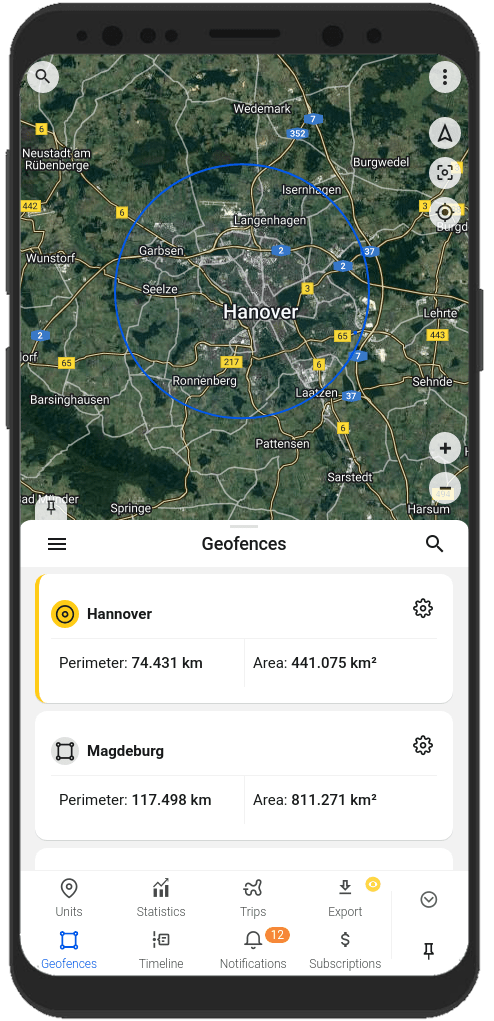
Ein Geozaun ist ein auf der Karte markierter Bereich.
In der Regel werden Geozäune verwendet, um Benachrichtigungen zu erstellen, dass sich eine Einheit in einem bestimmten Bereich befindet oder ihn verlassen hat. Außerdem helfen Ihnen Geozäune, schneller auf der Karte zu navigieren.
Sie können Geozäune auf der Registerkarte Geozäune in der App erstellen und bearbeiten.
Wichtig zu wissen
Ruhavik hat auch einen Sicherheitsmodus. Wenn Sie ihn aktivieren, erstellt die App automatisch eine 100-Meter-Zone um die Einheit. Wenn die Einheit diese Zone verlässt, erhalten Sie eine Benachrichtigung über eine Sicherheitszonenverletzung.
Empfangen von Benachrichtigungen über den Einheitenstatus und Ereignisse im Zusammenhang mit der Einheit
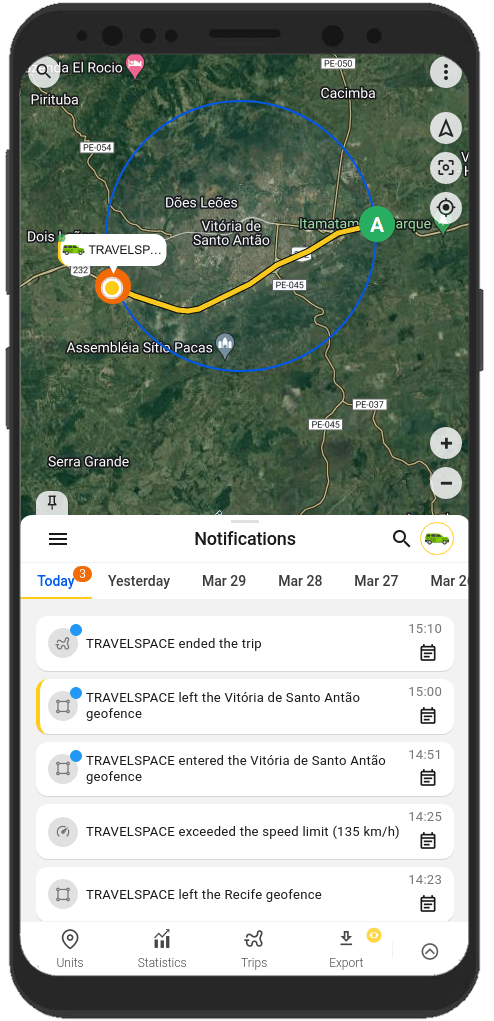
Ruhavik kann Sie über wichtige Ereignisse im Zusammenhang mit Ihrer Einheit benachrichtigen. Erhalten Sie Benachrichtigungen auf die für Sie beste Weise: In-App-Benachrichtigungen, Push-Benachrichtigungen, Telegram- und E-Mail-Benachrichtigungen, Webhook-Benachrichtigungen.
Sie werden immer wissen:
- über das Betreten und Verlassen des Geozauns durch die Einheit;
- über die Überschreitung der angegebenen Geschwindigkeit durch die Einheit;
- über den Beginn und das Ende der Fahrt;
Sie können Benachrichtigungstypen und Sendemethoden auf der Registerkarte Benachrichtigungen, in den Einheitenbenachrichtigungseinstellungen oder im Benutzermenü konfigurieren.
Wichtig zu wissen
Sie können auch Benachrichtigungen basierend auf Parametern erstellen, die von Ihrem Tracker in Ruhavik gesendet werden.
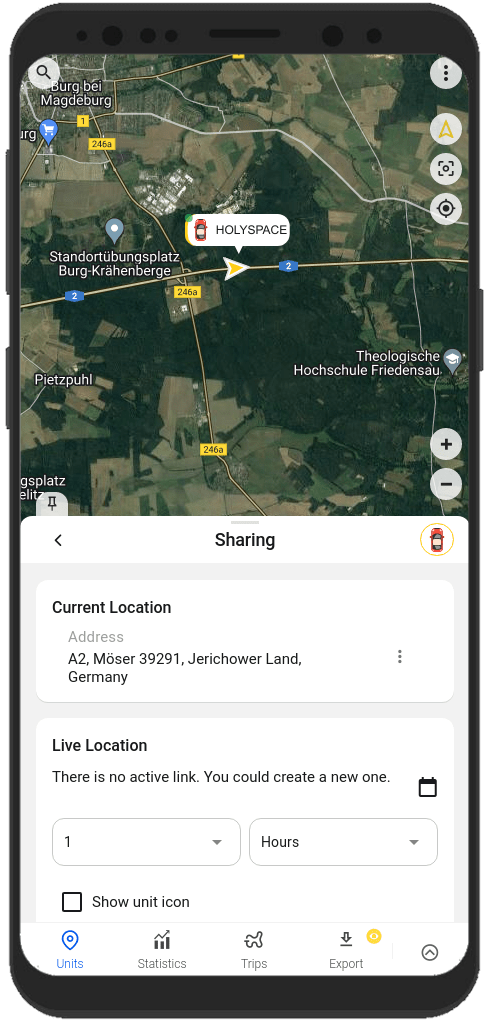
Teilen des Standorts Ihrer Einheit mit anderen Personen
Sie können den Standort Ihrer Einheit mit Familienmitgliedern, Kollegen oder anderen vertrauenswürdigen Personen teilen.
In Ruhavik können Sie einen Link generieren, der den aktuellen Standort Ihrer Einheit öffnet. Verwenden Sie dazu die Option Teilen im Einheitenmenü.
Wichtig zu wissen
Die Option Teilen ist mit einem aktiven bezahlten Abonnement verfügbar. In Ruhavik können Sie einen Freigabe-Link für eine Einheit oder mehrere Einheiten erstellen und festlegen, wie lange der Link aktiv bleibt, bis zu 1 Jahr.
Sie können jederzeit Informationen zur Einrichtung und Arbeit mit den Funktionen in unserer Dokumentation finden.
Sie können auch den KI-Assistenten auf der Website verwenden. Wenn Sie sich in Ihrem Konto anmelden, kann der Assistent personalisiertere Antworten basierend auf Ihren Ruhavik-Daten geben.